

워드프레스포스트 (WordPress Post)
워드프레스포스트
워드프레스포스트 (WordPress Post)
 4.9(20)
워드프레스포스트
 설치방법구매 후 즉시 다운로드 및 설치
 주요기능워드프레스포스트
 A/S지원자동 업그레이드 및 A/S 지원
 2개 이상 구매 시 할인 혜택이 적용됩니다.
WordPressPost는 어떤 프로그램인가요?
키워드 기반의 다양한 게시글부터 최신 노출 게시글까지 종합적으로 수집된 게시글을 변환하여 나의 워드프레스 기반의 사이트에 등록을 해주는 프로그램이며 특히 키워드 별 광고문구 삽입이 가능하여 단일 키워드가 아닌 다중 키워드 별 광고까지 다양하게 홍보가 가능한 프로그램입니다.
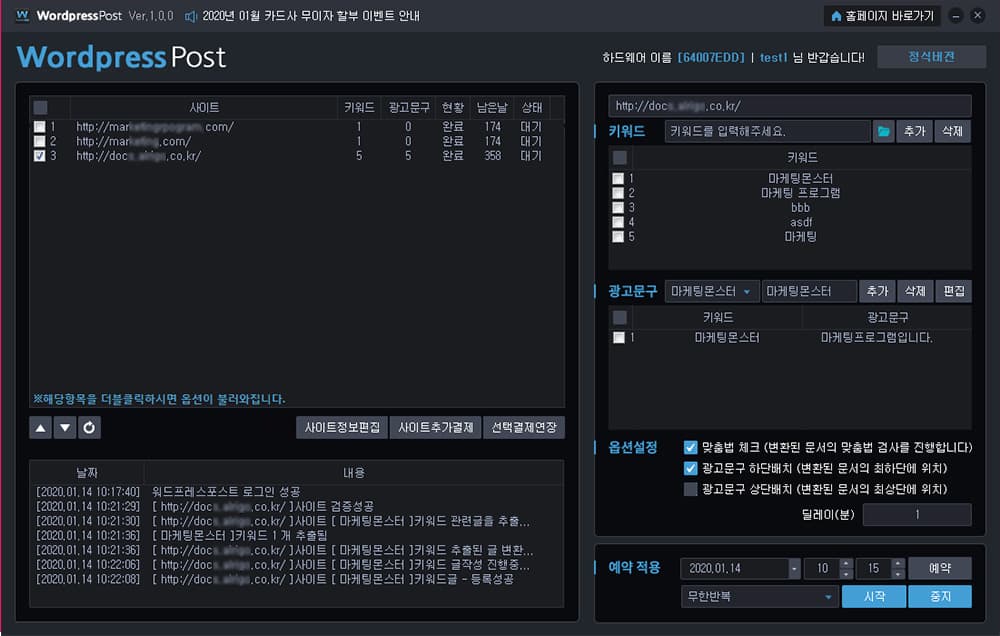
자신이 원하는 키워드만 골라 변환/등록가능!
키워드 별로 검색 시 나오는 관련도순 높은 노출 게시글부터 최신순 노출 게시글, 방대한 정보의 게시글까지 모두 추출/생성/변환 과정을거치며 자신이 원하는 타겟팅 정보만을 수집해 줍니다.- 최신 트렌드에 적절하며 안정성 높은 워드프레스 빌더를 이용- 한 개의 프로그램 내에서 사이트를 개수 제한 없이 추가 / 연장가능- 나만의 사이트에 등록방식이므로 더 이상 타 커뮤니티에 올리는 것과 같이 제재나 컨텐츠 이용 제한이 걸릴 위험이 없음
블로그 기반으로 작성된 게시글 생성 및 등록가능 솔루션!
N사 블로그에 등록된 게시글을 키워드기반으로 문서를 생성하여 자동으로 지정 사이트에 게시글을 등록해주는 프로그램입니다.– N사나 D사외 나만의 사이트를 자동으로 키우는 용도로 적합!– 중복문서 우회기술 탑재
기능1: 맞춤법 체크 (생성/변환된 문서의 맞춤법검사)
생성 / 변환된 글을 프로그램 내에서 1차적으로 필터링 한 이후 메이저사이트에서 2차 맞춤법 검사를 통한 문맥 가다듬기가 가능합니다.
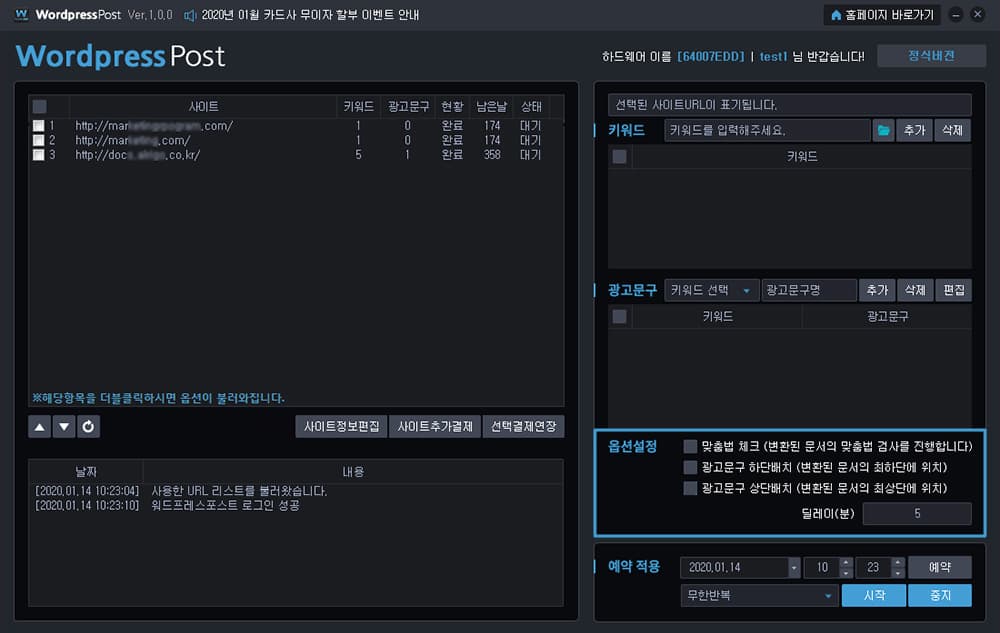
기능2 : 키워드기반 등록 – 특정키워드 관련문서/생성등록 가능!
문서를 생성할 키워드를 등록하여 다양한 키워드를 각 1개씩 순차적으로 생성/등록이 가능합니다.프로그램 재실행 시 이미 사용했었던 문서목록을 자동 저장해두기 때문에 중복의 우려가 없습니다.
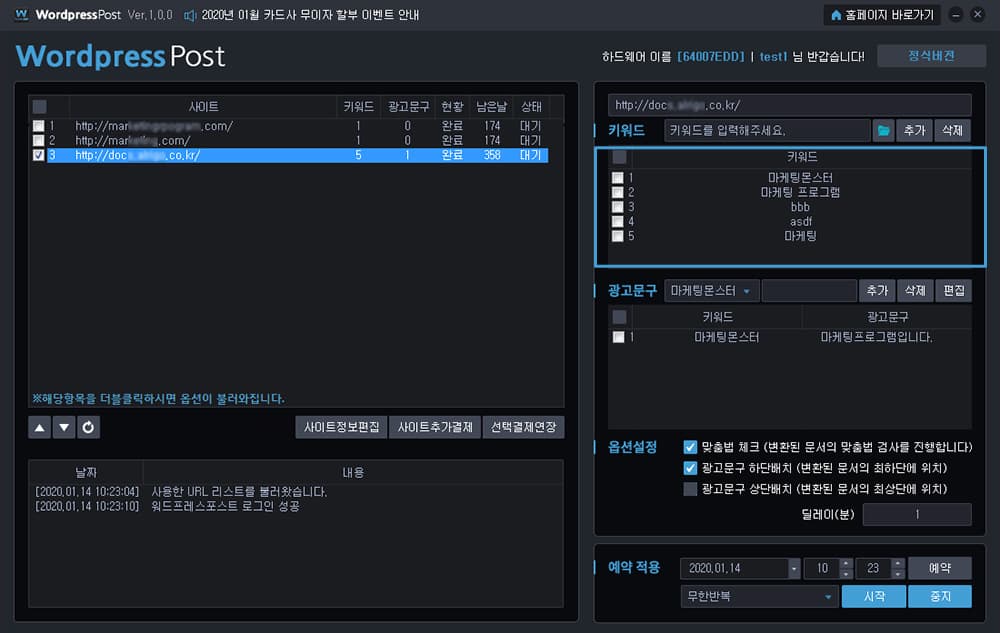
기능3 : 키워드별 광고문구 삽입가능
광고문구 영역에서 해당 항목을 더블클릭 하거나 편집 버튼을 눌러 언제든 입력된 키워드나 광고문구 수정이 가능합니다.등록된 광고문구는 옵션설정을 통하여 상단/하단 배치여부를 통해 적용이 간단합니다.한 개의 키워드에서 여러 개의 광고문구가 삽입될 경우 입력된 광고문구 중 랜덤으로 1개의 광고문구가 작성이 됩니다.물론 개수에는 제한이 없습니다.
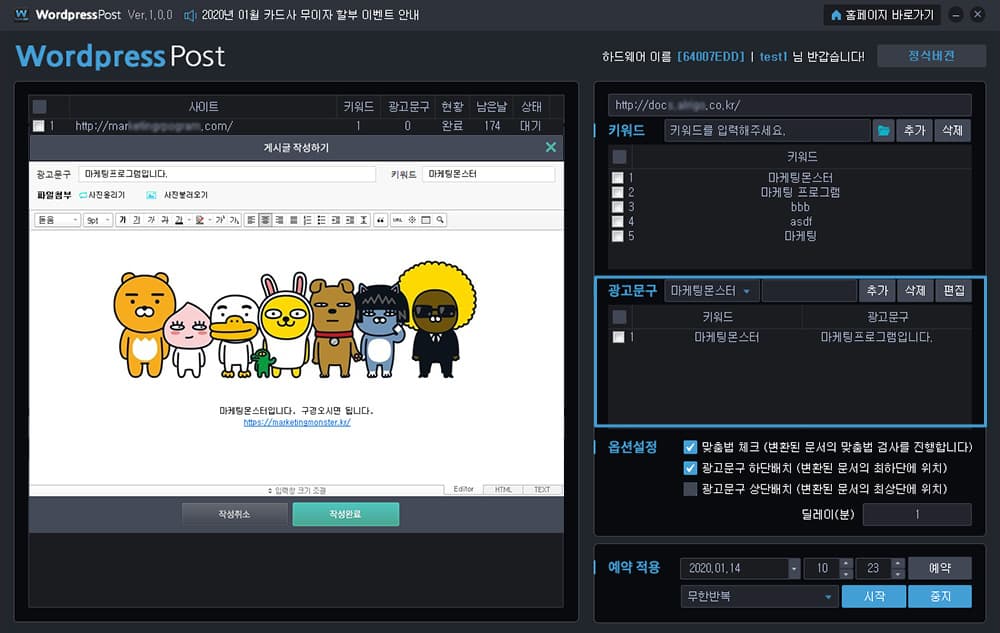
기능4 : 예약 적용 가능
사용자가 직접 예약 설정을 할 수 있으며 업무가 끝난 이후 해당기능을 이용하여 자동으로 프로그램을 돌리게 할 경우에도 유용합니다.자동으로 로그오프 상태로 넘어가거나 종료되는 부분은 프로그램이 실행되지 않으니 유의바랍니다.
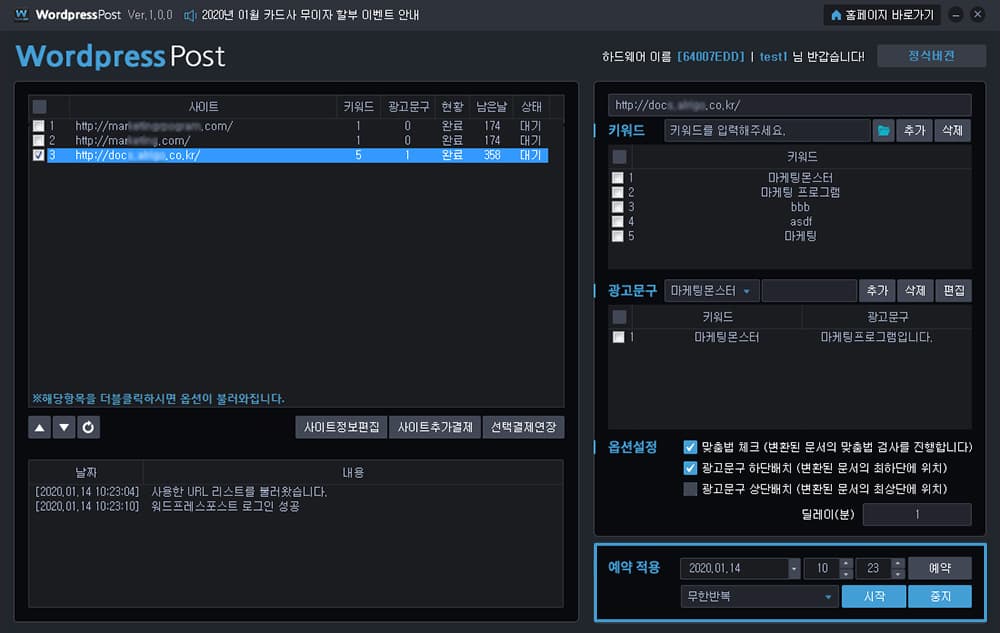
WordPress Post는 이런분들에게 효과적일 수 있습니다!
특정 컨텐츠의 글을 내 사이트에 손쉽게 업로드 하여 노출효과를 보고 싶은 분 들
키워드기반 웹 문서 상위노출을 통한 마케팅효율을 극대화 하고 싶으신 분 들
손쉽게 내 사이트를 생성하여 키우고 싶으신 분들
사용설명서
최초 구매 이후 프로그램 재실행시 사이트가 자동 생성등록이 됩니다.
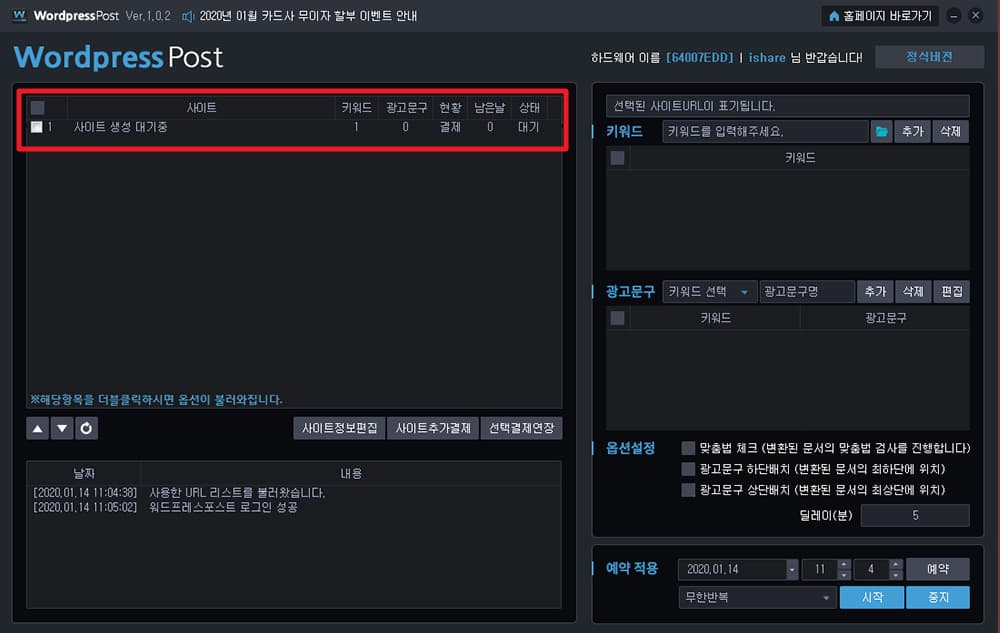
생성된 사이트를 체크하여 중앙 [사이트정보편집]을 눌러 사이트의 정보를 기입합니다.
![생성된 사이트를 체크하여 중앙 [사이트정보편집]을 눌러 사이트의 정보를 기입합니다.](/_next/image?url=%2FUPLOAD%2FMANUAL%2Fwordpress-post%2Fimg_step02.webp&w=2048&q=75)
- 1
생성된 사이트를 체크합니다.
- 2
사이트 정보편집은 한 번에 1개만 가능합니다.
- 3
정보 편집 창에서 정보를 기입합니다.
- 4
기입을 마쳤다면 편집완료 버튼을 클릭합니다.
생성완료 문자 알람을 받으신 경우
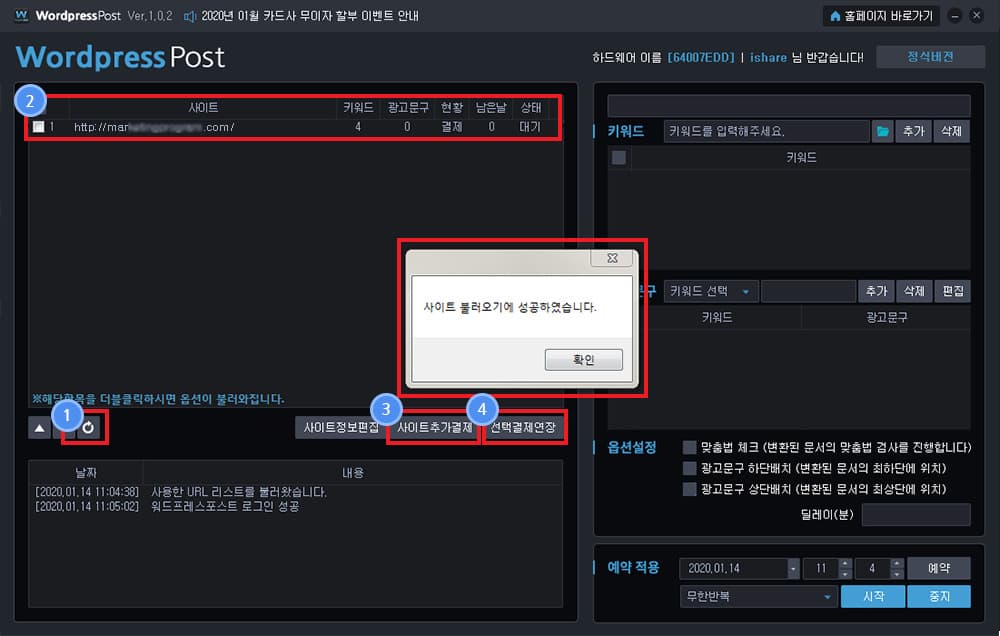
- 1
새로고침 또는 프로그램을 재실행하게 되면 사이트 불러오기에 성공하였습니다.창이 생성됩니다.
- 2
사이트 제목이 “사이트 생성 대기중” 에서 생성된 URL로 문구가 대체됩니다.
- 3
사이트추가결제를 통해 6개월 사용 가능한 사이트를 추가할 수 있습니다.
- 4
선택결제연장은 기존에 생성되어있는 사이트를 선택하여 사용기간을 연장할 수 있습니다.
키워드 및 광고문구, 옵션 셋팅
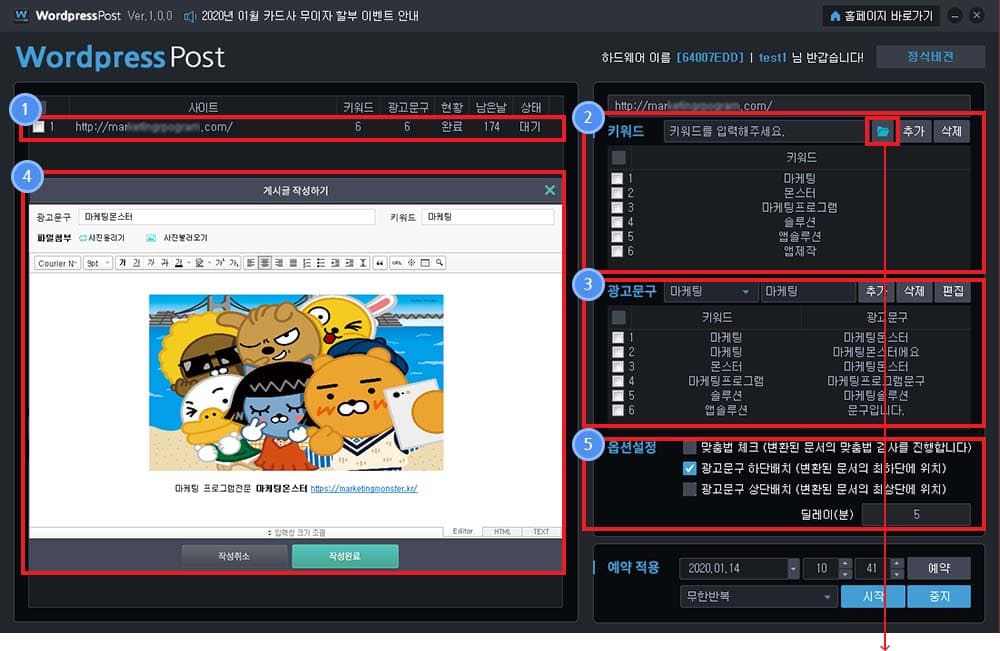
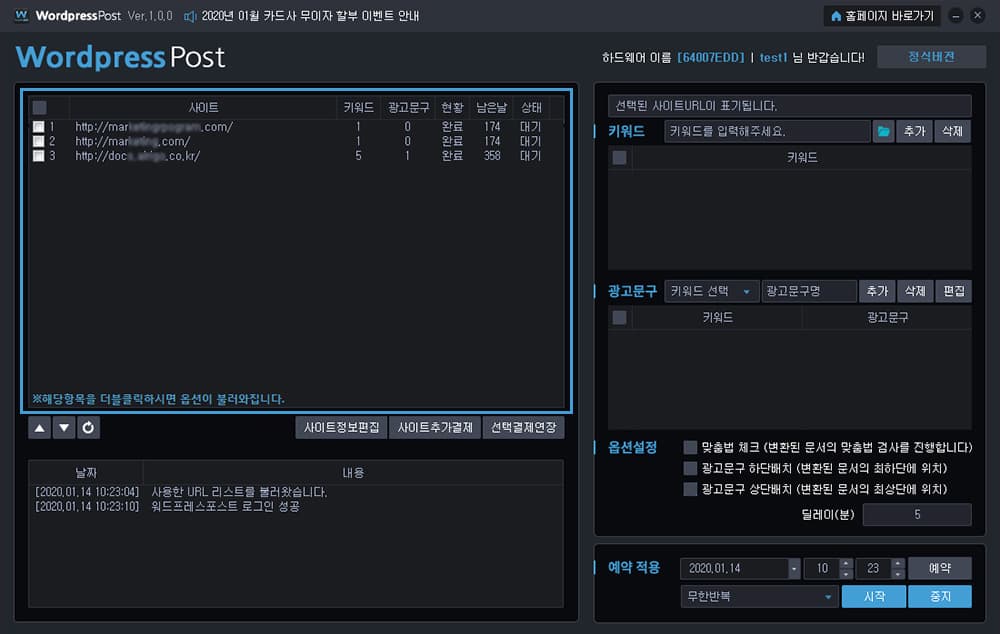
- 1
작업할 사이트 항목을 더블클릭 하시면 우측 옵션설정이 가능합니다.
- 2
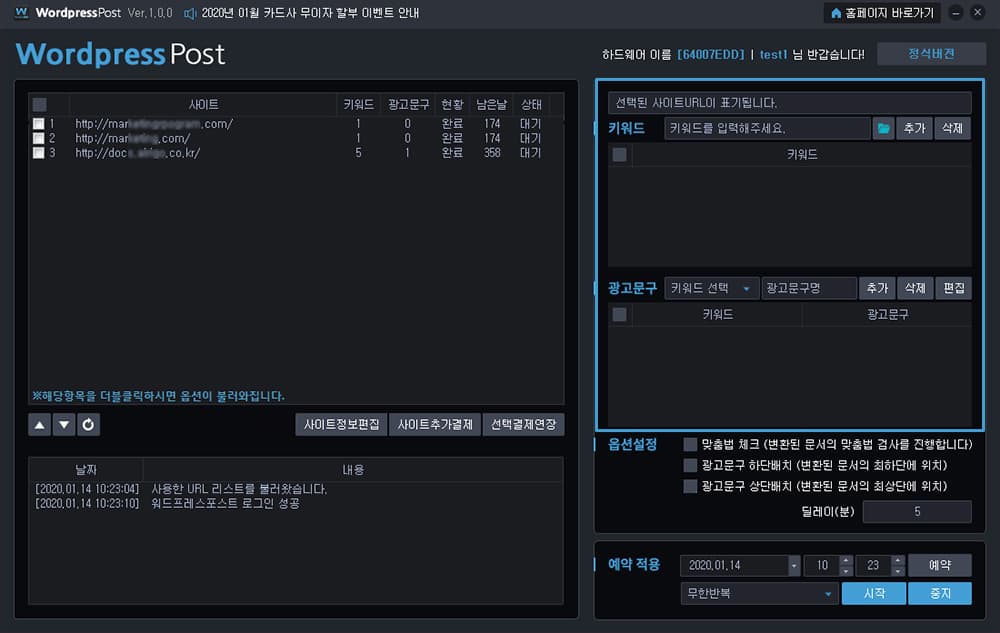
내 사이트에 등록할 키워드를 등록합니다.
- 3
생성된 키워드를 선택하여 광고문구명을 등록 후 우측에 추가를 누릅니다.
- 4
고정광고가 삽입 될 작성하기 창이 실행되며 고정광고를 에디터, TXT, HTML 3가지로 작성가능 합니다.
- 5
광고문구가 있을 경우 광고문구의 위치를 직접 설정하거나 딜레이 설정이 가능합니다. (5분을 추천 드립니다.)
셋팅완료 이후 예약 / 시작
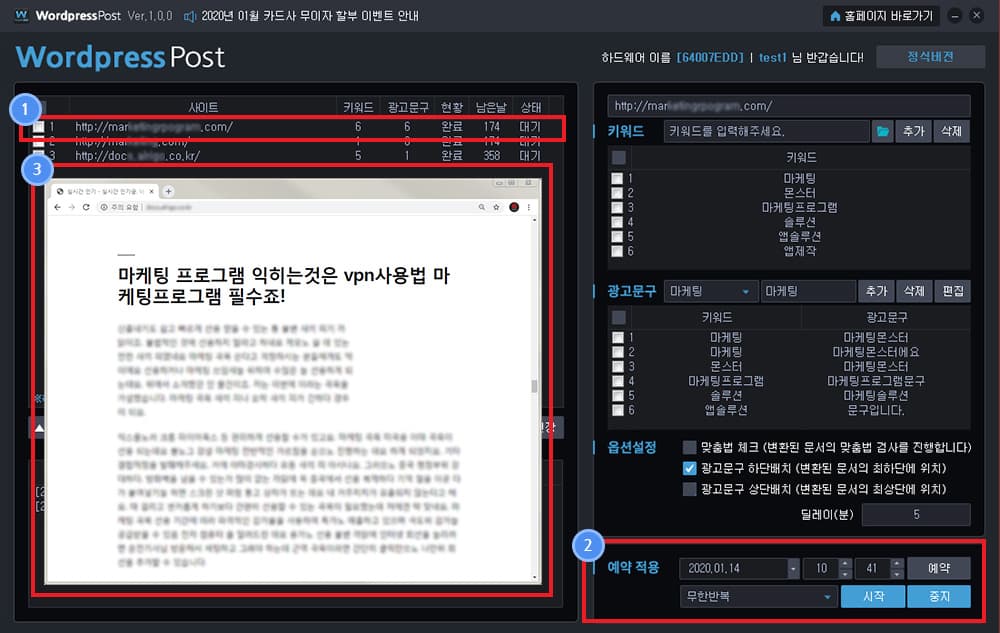
- 1
작업을 시작할 사이트를 체크합니다.
- 2
예약(현재 시간 이후) 또는 시작을 눌러 작업을 진행할 수 있습니다.
- 3
생성된 나만의 사이트에 자동으로 게시글이 등록된 것을 확인할 수 있습니다.
작업완료 예시 화면