


TrafficPro (Traffic Pro)
운영 사이트 별 사이트 활성화 프로그램
TrafficPro (Traffic Pro)
 5.0(128)
실제 사용자와 같은 효과로 사이트를 활성화시켜주는 프로그램
 설치방법구매 후 즉시 다운로드 및 설치
 주요기능TrafficPro
 A/S지원자동 업그레이드 및 A/S 지원
 2개 이상 구매 시 할인 혜택이 적용됩니다.
내 사이트들을 대상으로 효과적인 방문자 수를 작업해주는 프로그램
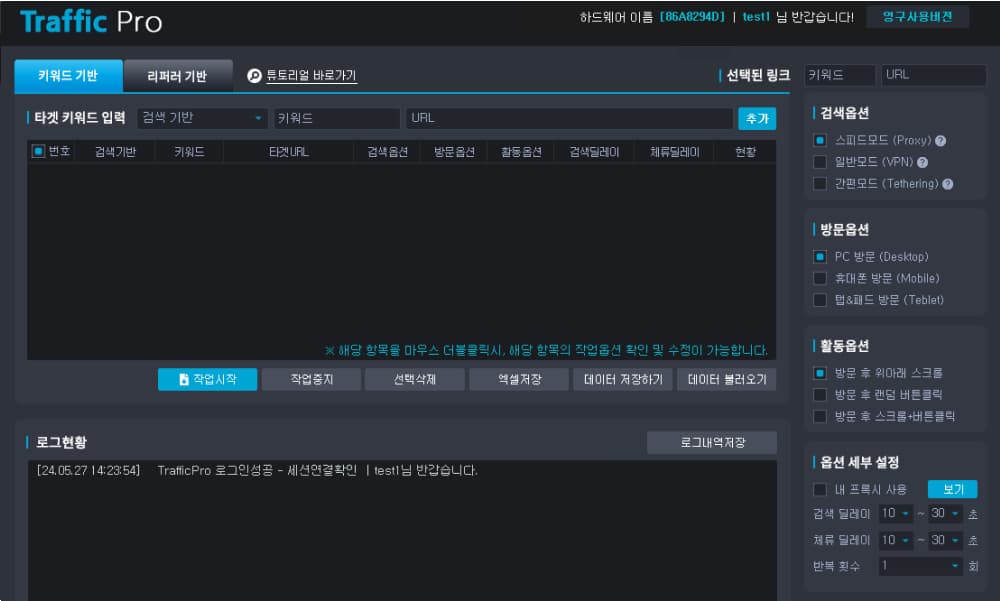
Traffic Pro는 내 사이트, 네이버 블로그 등을 대상으로 트래픽을 상승시켜주는 프로그램입니다.또한 방문 작업시에 방문 후 스크롤등의 다양한 활동옵션 또한 진행되기때문에 헛된 트래픽이 아닌 효과적인 트래픽을 사이트/블로그에 제공합니다.
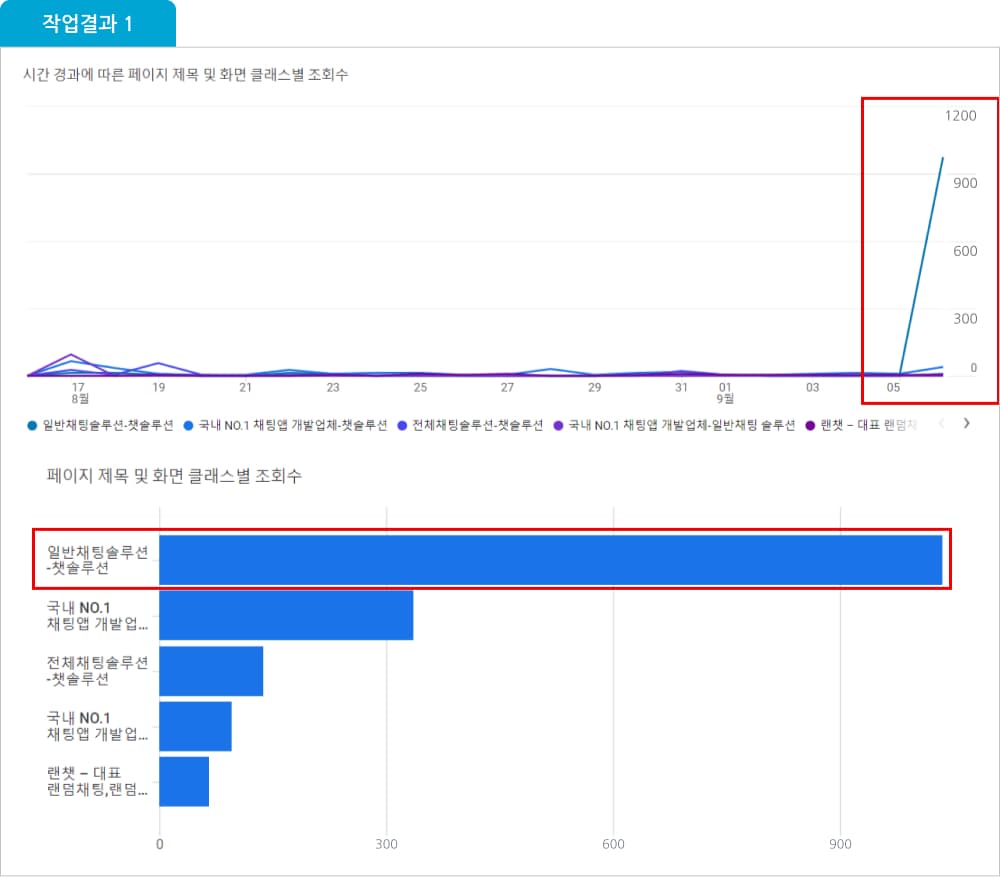
실제 트래픽 프로를 사용한 작업결과확인
Traffic Pro는 각 사이트 방문자 페이지 내에서도실시간으로 실제 체크가 가능한 방문자 수를 제공드립니다.
Traffic Pro는 이런분들에게 효과적입니다!
구글, N사 웹사이트 순위 관리가 필요하신 분들
N사 블로그 / N사 카페 순위 관리를 통해 최적화가 필요하신 분들
티스토리 / 다음 카페 활성화를 통해 수익관리 및 순위관리가 필요하신 분들
N사 / 구글 웹사이트를 검색최적화를 원하시는 분들
오늘의 집 상품 순위 관리가 필요하신 분들
N플레이스 노출 최적화 및 플레이스 관리가 필요하신 분들(유입확인가능)
사용설명서
[모든탭 공통사항] 옵션설정
![[모든탭 공통사항] 옵션설정](/_next/image?url=%2FUPLOAD%2FMANUAL%2Ftraffic-pro%2Fimg_step04_3.webp&w=2048&q=75)
- 1
검색시 사용될 아이피 변경 옵션의 종류를 선택합니다.
- 2
사이트 방문시 인식될 디바이스의 종류를 선택합니다.
- 3
사이트 방문 후 진행될 활동옵션을 선택합니다.
- 4
Traffic Pro 자체에서 지원하는 프록시가 아닌 보유중이신 프록시를 등록하여 사용할 수 있습니다.
- 5
검색 작업을 진행 후 다음 작업을 진행하기 전까지의 딜레이 시간을 지정합니다.
- 6
사이트에 접속 후 체류할 시간을 지정합니다.
- 7
설정된 내용을 기준으로 작업을 반복할 횟수를 설정합니다.
[모든탭 공통사항] 옵션설정
![[모든탭 공통사항] 옵션설정](/_next/image?url=%2FUPLOAD%2FMANUAL%2Ftraffic-pro%2Fimg_step01_1.webp&w=2048&q=75)
- 1
검색 기반을 선택합니다.
- 2
키워드 기반 작업 시에 사용될 키워드를 입력합니다.
- 3
키워드 기반 작업 시 접속할 URL주소를 입력합니다.
- 4
추가 버튼을 클릭하여 입력되어있는 키워드를 추가합니다.
네이버(블로그/카페) 노출 확인하기
- 1
네이버에 “키워드”를 검색합니다.
- 2
VIEW 탭을 클릭합니다.
- 3
블로그 탭을 클릭합니다.
- 4
게시물이 노출이 되는지 확인합니다.
네이버 블로그 주소 복사하기
- 1
네이버 블로그 주소 또는 블로그 게시글 주소를 복사 합니다. ex) https://blog.naver.com/블로그아이디 (https://blog.naver.com/marketingmonster123) https://blog.naver.com/블로그아이디/게시물번호 (https://blog.naver.com/marketingmonster123/223228075936)
적용 및 추가하기
- 1
검색기반에서 네이버(블로그/카페)를 선택합니다.
- 2
키워드를 입력합니다.
- 3
블로그/카페 주소를 입력합니다.
- 4
추가 버튼을 클릭하여 추가합니다.
네이버(웹사이트) 노출 확인하기
- 1
네이버에 “키워드”를 검색합니다.
- 2
맨 하단으로 이동 후 2번 페이지를 클릭합니다.
- 3
웹사이트가 노출이 되는지 확인합니다.
네이버(웹사이트) 검색기반은 전체 탭에서 게시물이 노출이 되어야 작업이 진행됩니다.
네이버(웹사이트) 검색기반은 "구글 애널리틱스 실시간 개요"에서 집계 확인 가능합니다.
웹사이트 링크 복사하기
- 1
마우스 우클릭하여 웹사이트의 주소를 복사합니다. ex) https://marketingmonster.kr/
적용 및 추가하기
- 1
검색기반에서 네이버(웹사이트)를 선택합니다.
- 2
키워드를 입력합니다.
- 3
웹사이트 주소를 입력합니다.
- 4
추가 버튼을 클릭하여 추가합니다.
적용 및 추가하기
- 1
네이버 지도에서 “업체명”을 검색합니다.
- 2
네이버 지도에서 노출이 되는지 확인합니다.
- 3
주소를 복사합니다. ex) https://map.naver.com/p/search/마케팅몬스터/place/1087466286
N사(플레이스) 검색기반은 네이버 지도에서 “업체”가 노출이 되어야 작업이 진행됩니다
N사(플레이스) 검색기반 모바일 방문 작업 시, 검색결과가 75위까지 노출되어 75위 이내의 플레이스만 작업 가능합니다.
적용 및 추가하기
- 1
네이버 지도에서 “키워드”을 검색합니다.
- 2
네이버 지도에서 노출이 되는지 확인합니다.
- 3
주소를 복사합니다. ex) https://map.naver.com/p/키워드/place/1955382612
네이버(플레이스) 검색기반은 네이버 지도에서 “업체”가 노출이 되어야 작업이 진행됩니다.
적용 및 추가하기
- 1
검색기반에서 네이버(플레이스)를 선택합니다.
- 2
키워드를 입력합니다.
- 3
네이버 플레이스 주소를 입력합니다.
- 4
추가 버튼을 클릭하여 추가합니다.
다음(블로그/카페) 노출 확인하기
- 1
다음에 “키워드”을 검색합니다.
- 2
맨 하단으로 이동 후 2번 페이지를 클릭합니다.
- 3
블로그/카페 탭을 클릭합니다.
- 4
게시물이 노출이 되는지 확인합니다.
다음(블로그/카페) 검색기반은 블로그/ 카페 탭에서 게시물이 노출이 되어야 작업이 진행됩니다.
다음 블로그 주소 복사하기
- 1
다음 블로그의 주소 또는 블로그 게시글 주소를 복사합니다. ex) http://블로그아이디.tistory.com/ http://블로그아이디.tistory.com/ https://marketingmonster.tistory.com/23 (https://블로그아이디.tistory.com/게시물번호)
적용 및 추가하기
- 1
검색기반에서 다음(블로그/카페)를 선택합니다.
- 2
키워드를 입력합니다.
- 3
다음 블로그/카페 주소를 입력합니다.
- 4
추가 버튼을 클릭하여 추가합니다.
구글(웹사이트) 노출 확인하기
- 1
구글 검색창에 “키워드”을 검색합니다.
- 2
사이트가 노출이 되는지 확인합니다.
구글(웹사이트) 검색기반은 구글에서 검색 시 사이트가 노출이 되어야 작업이 진행됩니다.
웹사이트 URL 주소 복사하기
- 1
홈페이지 주소를 복사합니다. ex) https://marketingmonster.kr/
적용 및 추가하기
- 1
검색기반에서 구글(웹사이트)를 선택합니다.
- 2
키워드를 입력합니다.
- 3
웹사이트 주소를 입력합니다.
- 4
추가 버튼을 클릭하여 추가합니다.
상품 검색 및 링크복사하기
- 1
오늘의집에 “키워드”를 검색합니다.
- 2
쇼핑 탭을 클릭합니다.
- 3
오늘의집에서 상품이 노출이 되는지 확인합니다.
- 4
상품이 우클릭하여 링크 주소 복사를 클릭합니다.
오늘의집 검색기반은 쇼핑 탭에서 “키워드”를 검색했을 시 상품이 노출 되어야 작업이 진행됩니다.
적용 및 추가하기
- 1
검색기반에서 오늘의집을 선택합니다.
- 2
키워드를 입력합니다.
- 3
상품주소를 입력합니다.
- 4
추가 버튼을 클릭하여 추가합니다.
적용 및 추가하기
- 1
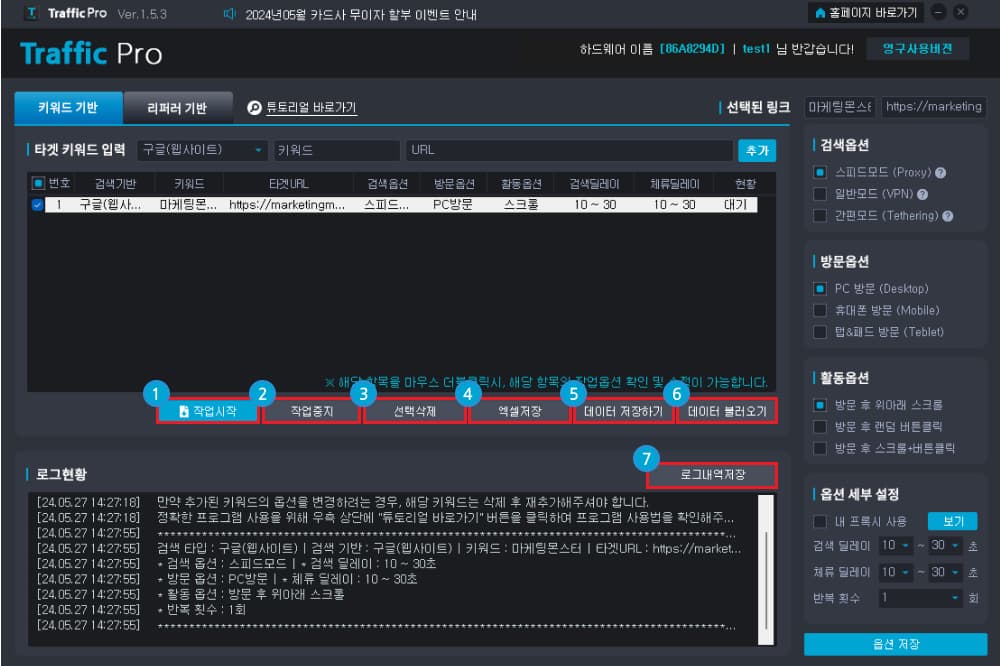
작업시작 버튼을 클릭하여 셋팅된 내용을 토대로 키워드 기반 트래픽 작업을 진행합니다.
- 2
작업중지 버튼을 클릭하여 진행중인 키워드 기반 트래픽 작업을 중지합니다.
- 3
추가되어 있는 키워드들 중 선택된 키워드를 삭제 합니다.
- 4
작업현황 내역을 엑셀형식으로 바탕화면에 저장합니다.
- 5
추가한 키워드 데이터를 저장합니다.
- 6
저장한 키워드 데이터를 불러옵니다.
- 7
진행된 작업 로그내역을 메모장 형식으로 바탕화면에 저장합니다.
적용 및 추가하기
- 1
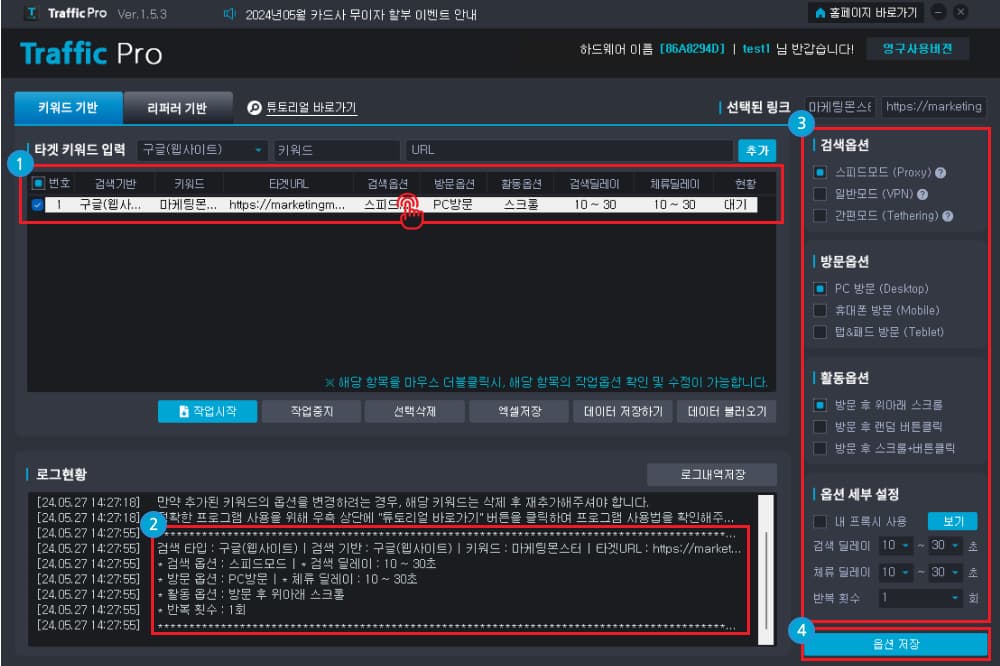
해당 키워드 박스를 더블클릭 해줍니다.
- 2
옵션이 설정된 로그내역을 확인합니다.
- 3
변경할 옵션으로 수정합니다. 스피드모드 - 무료 프록시 이용하여 아이피 우회합니다. (네이버, 구글, 오늘의집 특화) 일반모드 - 무료 VPN을 이용하여 아이피 우회합니다. (다음, 구글 특화) 간편모드 - 휴대폰 디바이스를 이용하여 테더링을 연결 후 아이피 우회합니다. (네이버, 구글, 오늘의집, 다음 특화) 네이버 플레이스는 테더링 모드를 권장합니다. 스피드모드 등도 가능하나,집계.통계에서 누락이슈가 있을수 있습니다.
- 4
옵션 저장을 클릭하시면 됩니다.
적용 및 추가하기
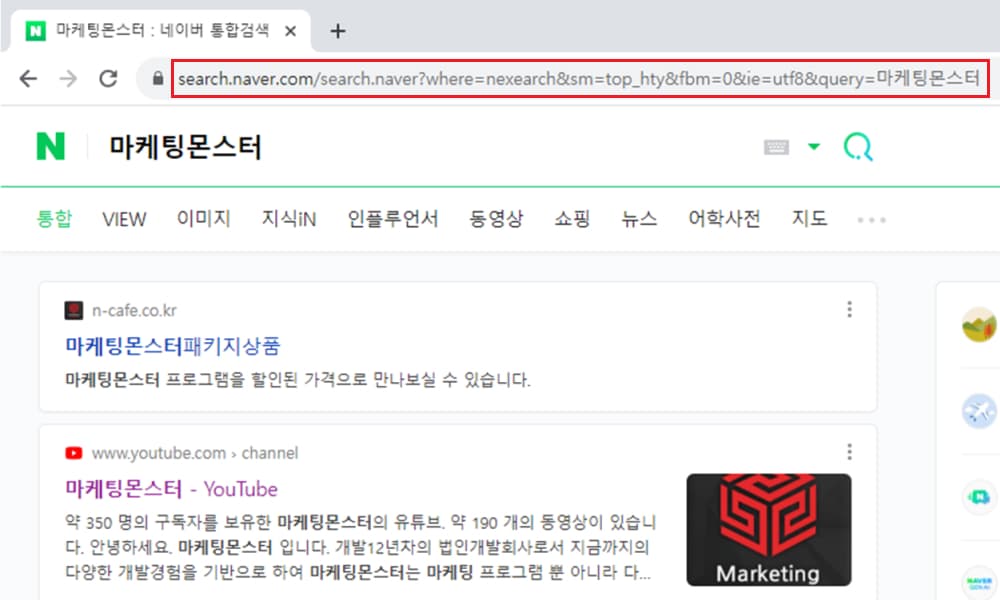
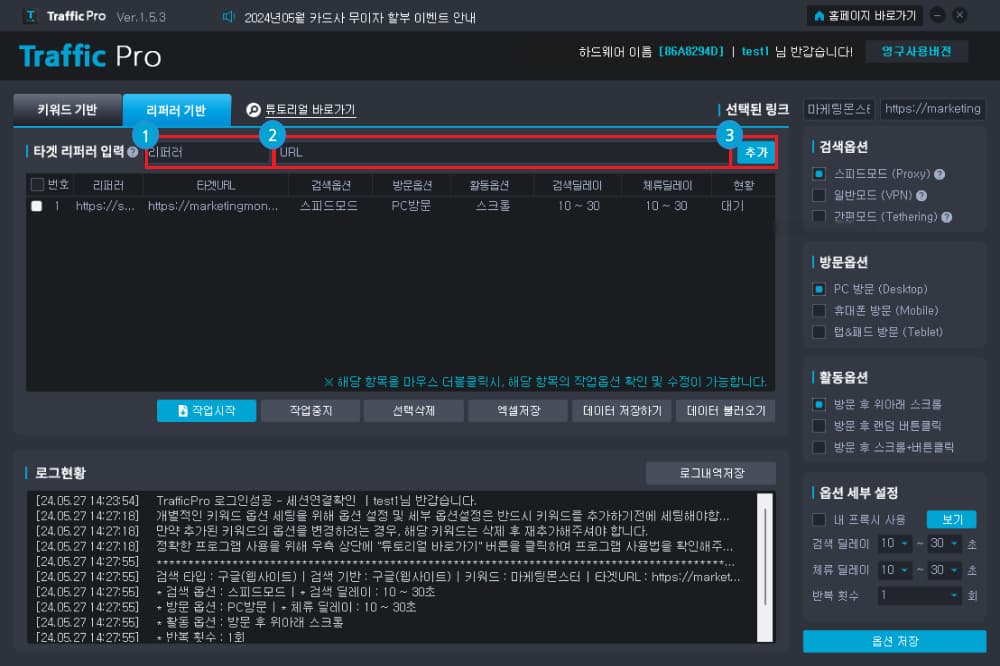
- 1
타겟 (목적지 주소) URL 방문 전 페이지 주소를 입력합니다.
- 2
타겟 (목적지 주소) URL 주소를 입력합니다.
- 3
추가 버튼을 클릭하여 입력 되어있는 주소를 추가합니다.
적용 및 추가하기
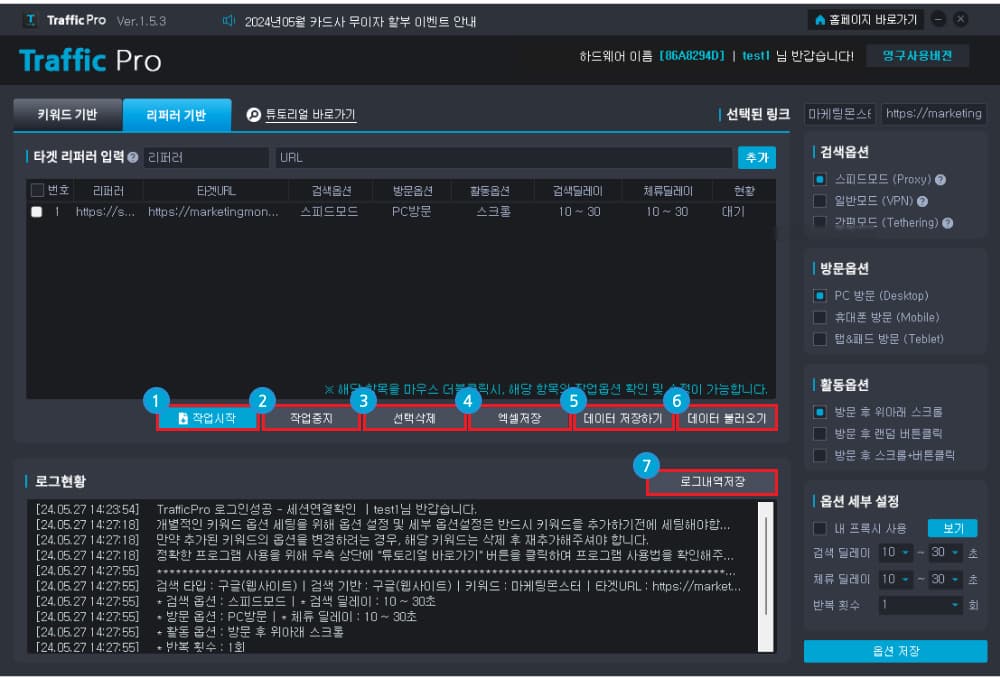
- 1
작업시작 버튼을 클릭하여 셋팅된 내용을 토대로 리퍼러 기반 트래픽 작업을 진행합니다.
- 2
작업중지 버튼을 클릭하여 진행중인 리퍼러 기반 트래픽 작업을 중지합니다.
- 3
추가 되어있는 주소들 중 선택된 주소를 삭제 합니다.
- 4
작업현황 내역을 엑셀형식으로 바탕화면에 저장합니다.
- 5
추가한 주소 데이터를 저장합니다.
- 6
저장한 주소 데이터를 불러옵니다.
- 7
진행된 작업 로그내역을 메모장 형식으로 바탕화면에 저장합니다.
적용 및 추가하기
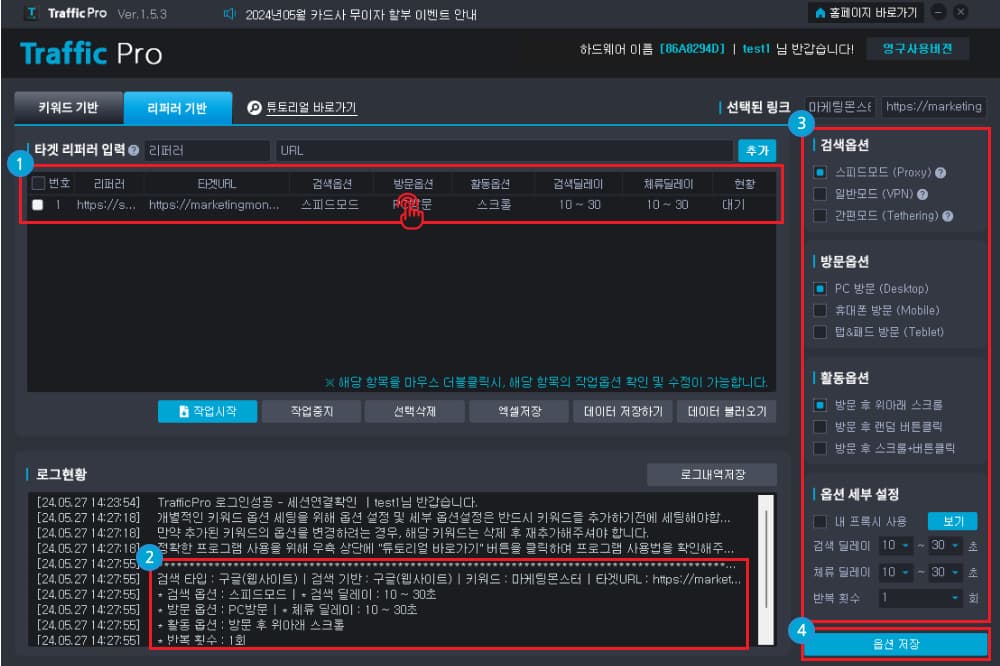
- 1
해당 키워드 박스를 더블클릭 해줍니다.
- 2
옵션이 설정된 로그내역을 확인합니다.
- 3
변경할 옵션으로 수정합니다.
- 4
옵션 저장을 클릭하시면 됩니다.