

TistoryPosterGPT (TistoryPoster GPT)
GPT기반 문서 자동 생성 & 티스토리 등록 프로그램
TistoryPosterGPT (TistoryPoster GPT)
 0.0(0)
GPT 기반으로 키워드, 주제를 입력하여 문서를 자동 생성하고 티스토리에 자동 업로드하는 프로그램
 설치방법구매 후 즉시 다운로드 및 설치
 주요기능TistoryPosterGPT
 A/S지원자동 업그레이드 및 A/S 지원
 2개 이상 구매 시 할인 혜택이 적용됩니다.
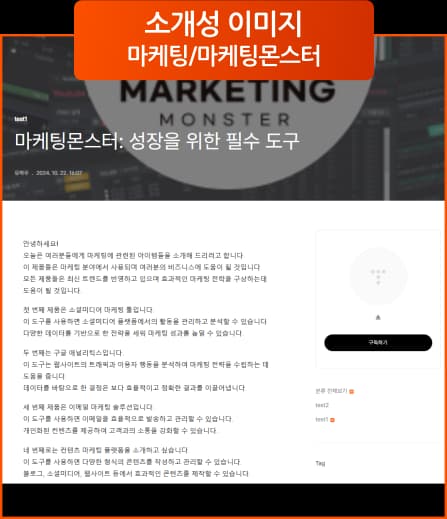
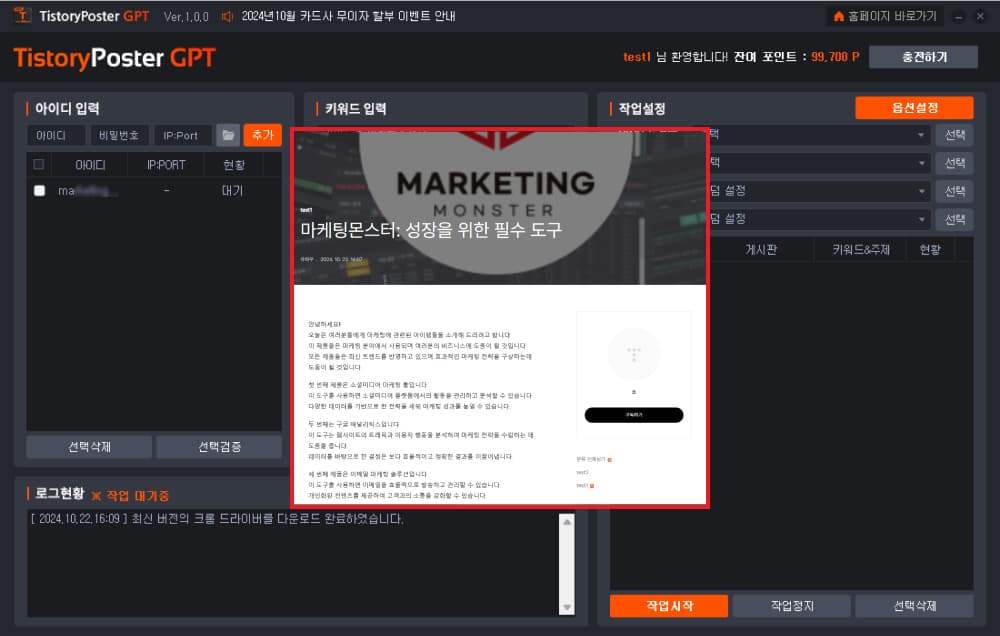
GPT기반으로 작성한 문서를 티스토리에 자동 등록
TistoryPoster GPT는 GPT기반으로 소개성, 후기성 등 각종 옵션에 따라 운영하는 티스토리에 자동으로 문서를 등록합니다.
고정광고 기능으로 시각적 브랜드 마케팅
티스토리 내용에 고정광고 삽입으로 원하는 문구, 이미지, 지도, 태그를 넣어 가독성을 높일 수 있으며 브랜드 이미지 구축도 가능합니다.
TistoryPoster GPT는 이런분들에게 효과적일 수 있습니다!
티스토리 블로그에서 주로 활동하고 자주 콘텐츠 업데이트 하시는 블로거 분들
같은 주제로GPT로 작성된 완성도 높은 문서를 자동으로 업로드가 필요하신 분들
티스토리 육성 및 콘텐츠 마케팅을 하시는 분들
게시글에 광고문구, 사진, 지도를 다양하게 등록하고 싶으신 분들
사용설명서
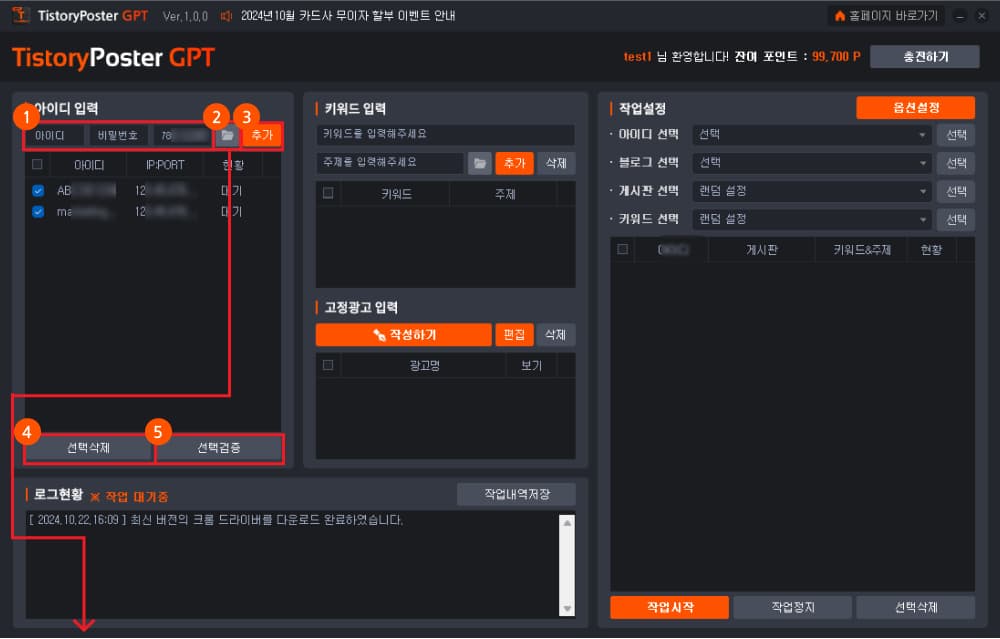
아이디 입력 및 검증 방법
- 1
티스토리 아이디와 비밀번호 및 아이피를 입력합니다. IP는 필수는 아니며 미입력시 내PC의 IP로 등록됩니다.
- 2
메모장 형식을 통하여 대량의 계정들을 일괄 등록할 수 있습니다.
- 3
추가 버튼을 클릭하여 입렫된 계정을 개별로 등록합니다
- 4
추가한 계정 중 선택된 항목만을 선택삭제합니다.
- 5
선택검증을 클릭하여 계정을 검증합니다.
검증을 해야 작업이 진행됩니다.
문서 등록에 필요한 키워드 및 주제 입력
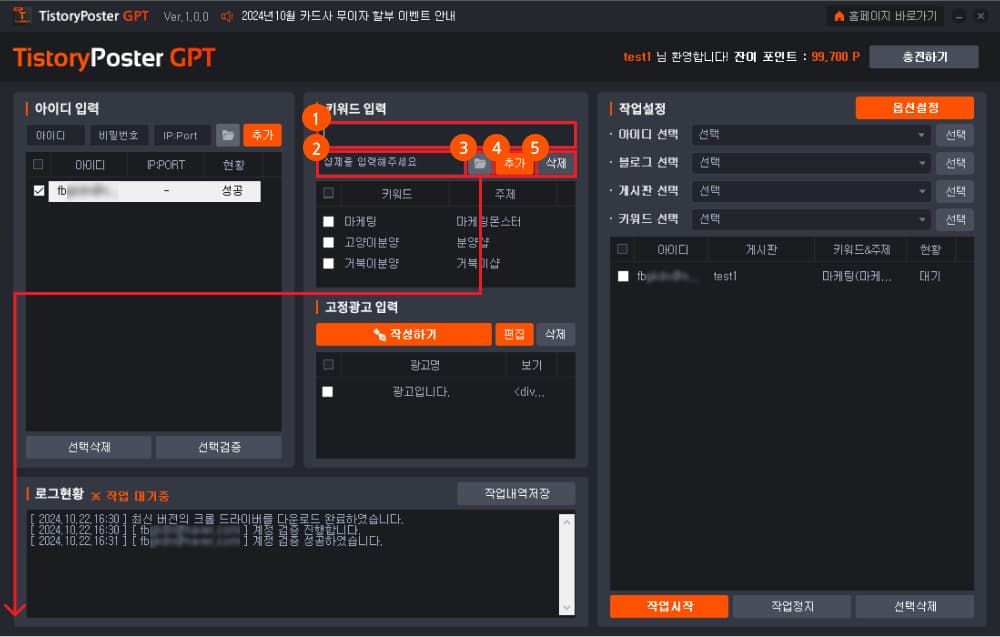
- 1
GPT 문서 생성에 필요한 키워드를 입력합니다.
- 2
키워드를 바탕으로 쓰고 싶은 주제를 입력합니다.
키워드 : 문서에서 꼭 들어가야할 단어입니다.
주제 : 키워드의 전체적인 내용을 설명해주며, 원고의 중심적인 테마를 나타냅니다.
- 3
메모장 형식을 통해대량의 키워드 및 주제를 한 번에 불러올 수 있습니다.
- 4
입력한 키워드/주제를 개별로 추가합니다.
- 5
선택된 키워드/주제를 삭제합니다.
고정광고 입력
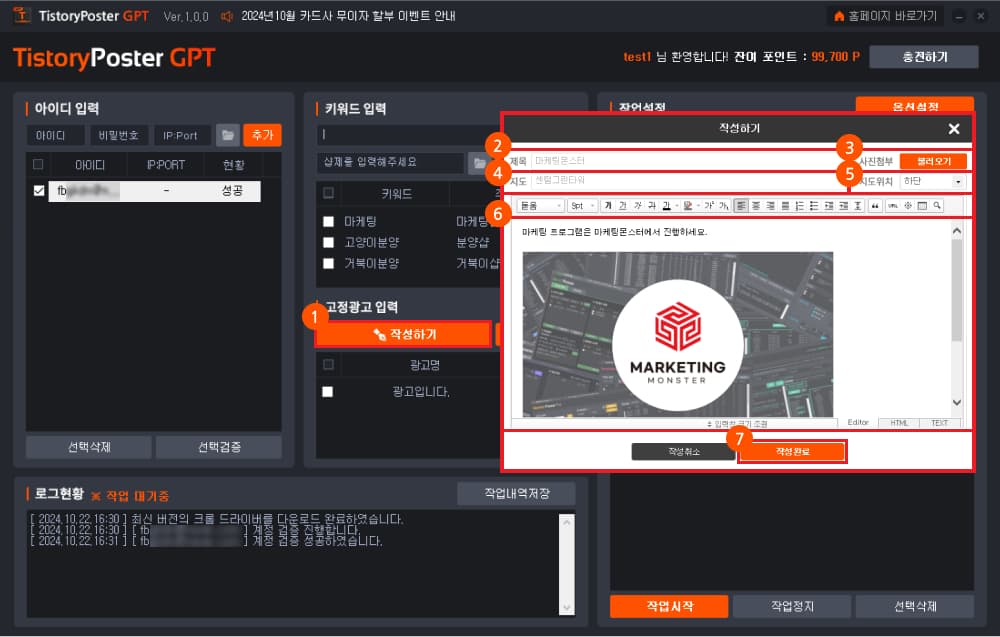
- 1
작성하기를 클릭하여 고정광고를 작성합니다.
- 2
고정광고의 제목을 입력합니다.
게시글 구분 용도로 확인 할 수 있습니다.
- 3
불러오기 버튼을 클릭하여 이미지를 첨부할 수 있습니다.
- 4
지도에 상호명 혹은 도로명 주소를 입력합니다.
- 5
지도위치를 첨부할 위치를 선택합니다. (특정 기업이나, 건물이름, 가게이름을 입력하고 싶은 경우 카카오맵에 등록되어 있어야 합니다.)
주소, 도로명 주소, 건물, 회사이름을 입력하시면 지도로 바로 생성됩니다.
- 6
첨부하고 싶은 고정광고 문구를 작성합니다.
- 7
게시글 작성 및 설정을 완료 후 작성완료 버튼을 클릭합니다.
여러 개의 고정 광고 등록 시 게시글마다 랜덤으로 하나의 광고가 들어갑니다.
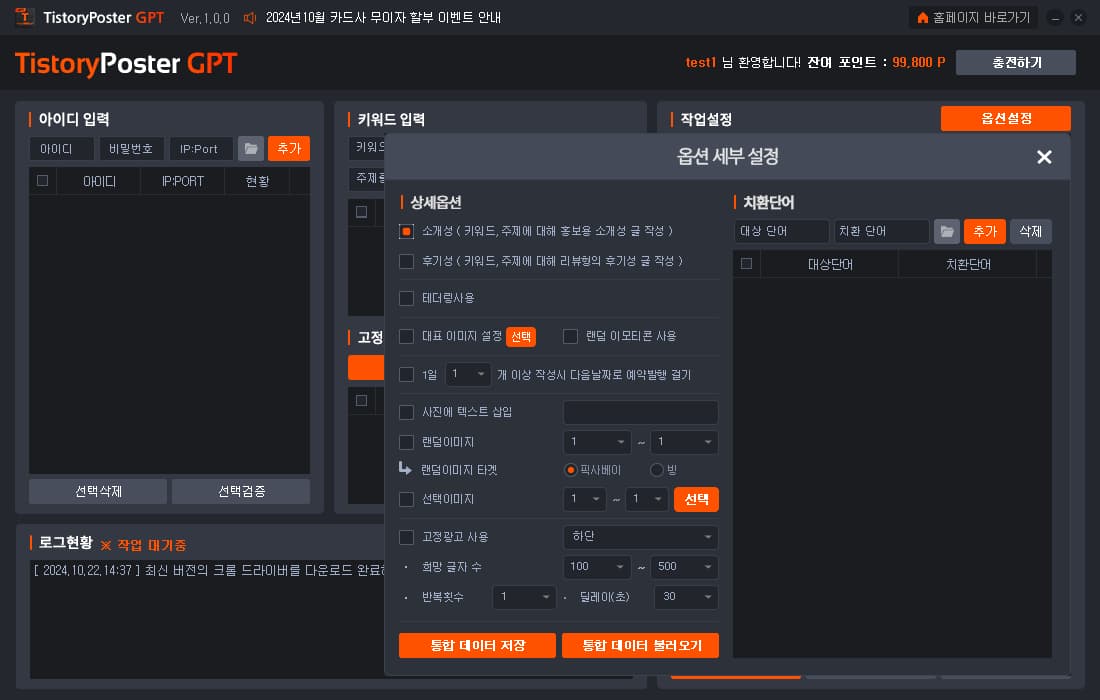
세부 옵션 설정
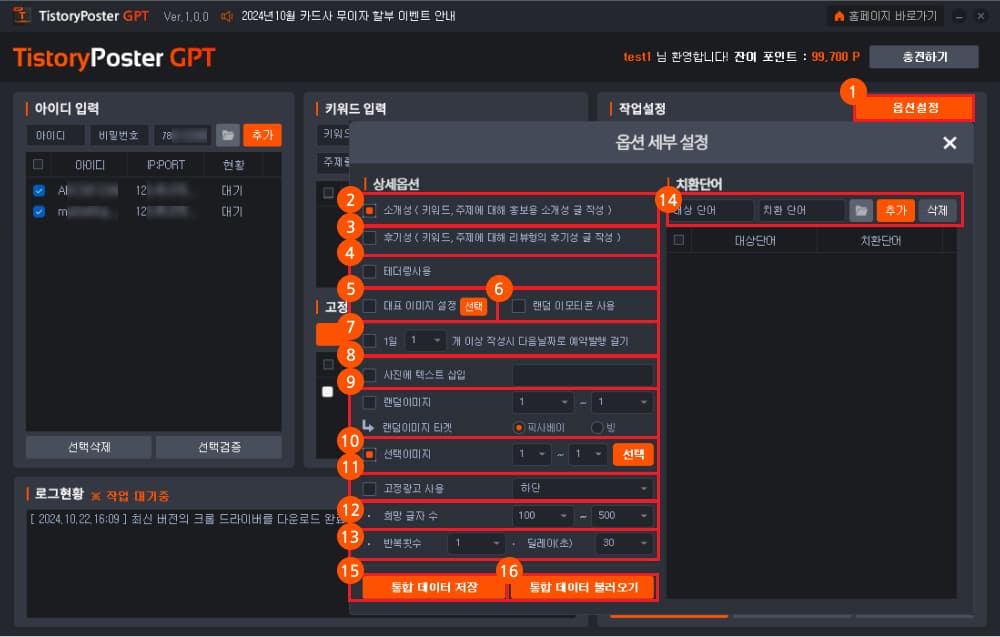
- 1
옵션설정을 클릭하여 세부 옵션을 설정합니다.
- 2
키워드, 주제에 대한 홍보용 소개성 글을 작성합니다.
- 3
키워드, 주제에 대한 리뷰형 후기성 글을 작성합니다.
- 4
USB 테더링을 통해 글을 작성할 때 마다 IP 자동 변경 기능을 제공합니다.
- 5
대표이미지를 설정합니다. 아이피 변경 이유: 단일 IP에서 다수의 계정을 운용하면 해당 계정의 품질이 저하될 위험이 있습니다.
랜덤 이미지 또는 선택 이미지가 체크되어 있어야 합니다.
- 6
랜덤 이모티콘을 사용합니다.
- 7
일정 횟수 작성 후 다음 게시글들은 다음 날 예약 발행을 합니다. 처음 5개는 바로 업로드 되며, 6번째 게시글 부터는 다음날 예약 발행 됩니다.
반복 횟수 10회 선택하고,1일 5개 이상 작성 시 예약 발행을 걸면
- 8
이미지에 텍스트를 삽입합니다.
랜덤 이미지 또는 선택 이미지가 체크되어 있어야 합니다.
- 9
세팅된 키워드와 관련된 이미지를 지정한 이미지 개수만큼 문서에 삽입합니다. ex) 3~5개 선택 시, 3~5장 중 랜덤으로 삽입됩니다.
- 10
PC에 저장되어 있는 이미지가 포함된 폴더를 선택하여 해당 폴더 내에 저장되어 있는 이미지를 문서에 삽입합니다.
폴더 내 이미지 최대 5장까지 랜덤으로 삽입됩니다.
- 11
고정광고 사용 시 문서의 위치를 선택합니다.
- 12
생성될 문서의 최소/최대 글자 수를 지정합니다.
희망글자수는 문맥에 맞게 생성이 되므로 다소 오차가 있을 수 있습니다.
- 13
반복횟수 및 딜레이를 지정합니다. 딜레이 효과 : 딜레이가 작게 설정되어 빠르게 작업할 시 IP가 차단될 수 있으며, 어뷰징(부정행위)으로 의심받을 위험이 있습니다.
- 14
문서 생성 시 치환할 대상 단어와 치환 단어를 입력하여 추가합니다.
- 15
설정한 데이터를 바탕화면에 저장할 수 있습니다.
- 16
저장해 놓은 데이터를 불러오기를 할 수 있습니다.
작업시작
- 1
티스토리 문서 자동 등록 작업 시 진행할 아이디를 선택합니다.
- 2
문서를 등록할 블로그를 선택합니다.
- 3
문서를 등록할 게시판을 선택합니다.
- 4
문서를 생성할 키워드/주제를 선택합니다.
- 5
세팅 값을 선택하고 작업시작 버튼을 클릭하면 작업이 진행됩니다.
- 6
작업정지를 클릭하면 작업이 정지됩니다.
- 7
선택삭제를 클릭하면 선택된 세팅 값을 삭제할 수 있습니다.
작업결과