


NoteSender (Note Sender)
N사 쪽지발송 프로그램 다수의 계정을 사용하여 발송가능
NoteSender (Note Sender)
 4.9(107)
N사의 쪽지를 대량으로 발송가능 최고의 쪽지발송프로그램
 설치방법구매 후 즉시 다운로드 및 설치
 주요기능NoteSender
 A/S지원자동 업그레이드 및 A/S 지원
 2개 이상 구매 시 할인 혜택이 적용됩니다.
업데이트 노트
08.12 / 버전 업데이트
"작업 시 영수캡처 수동으로 풀기"기능 업데이트 하였습니다.
쉽고 간편한 자동쪽지발송 솔루션!
수신자등록에 등록 되어진 아이디에게 등록된 쪽지를 자동으로 발송할 수 있는 간편 자동쪽지 발송프로그램입니다.수신자 아이디는 NSearcher, CafeExtractor, BigDataEX 프로그램등을 통해 수집할 수 있습니다.
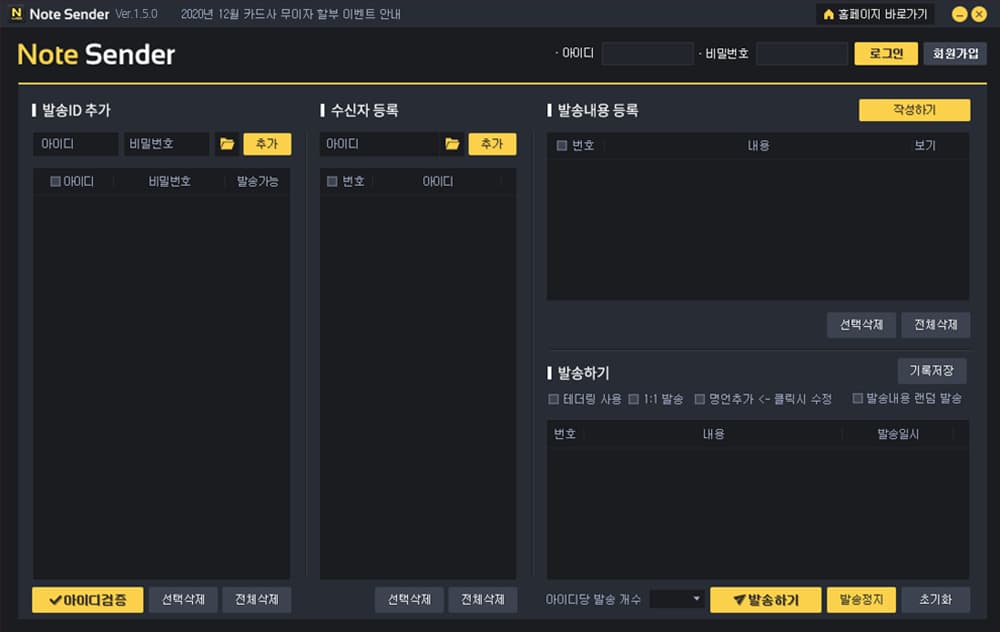
발송 아이디 / 수신자 / 발송내용 직접 등록 가능
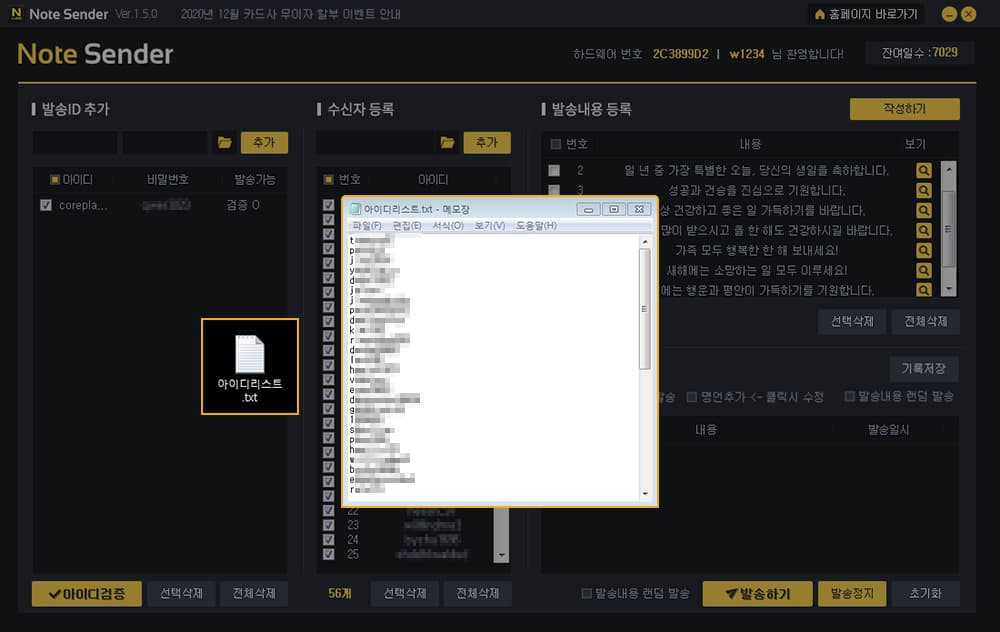
쪽지를 발송할 아이디(ID)와 쪽지를 받을 수신자를 텍스트 파일을 이용 대량등록할 수 있습니다.등록되어진 발송내용은 자동 저장이 되며 로그인 시 이전에 작성한 발송내용을 불러오게 됩니다.
발송 옵션 설정으로 더욱 안정적으로 발송 가능!
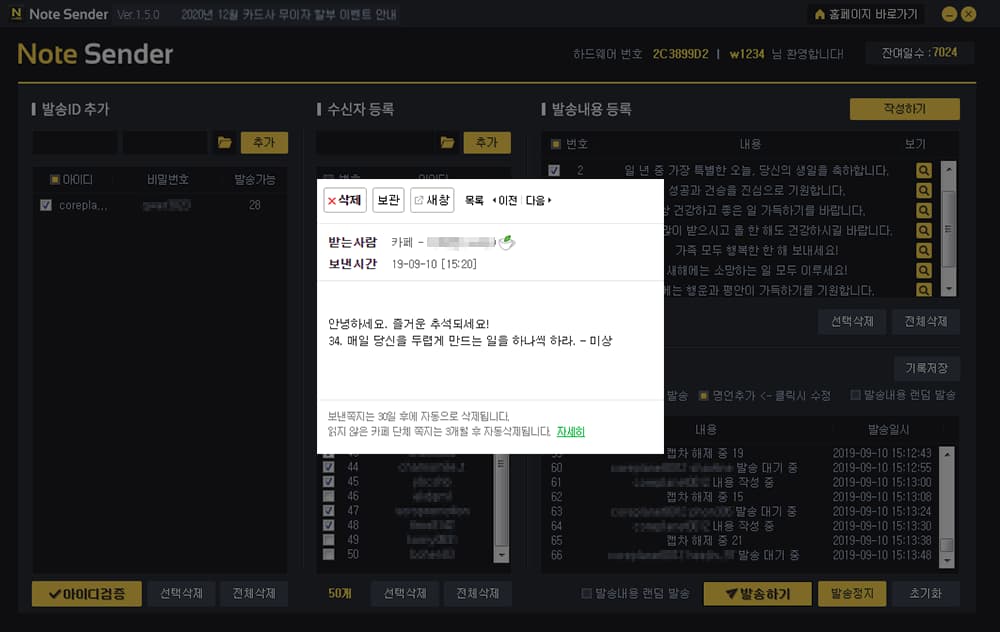
테더링 기능을 선택하시면 안정적인 구동이 가능합니다.또한 쪽지는 1:1 발송이 가능하고, 명언을 쪽지 내용 하단에랜덤 추가하여 스팸 제재를 방지해줍니다.
Note Sender는 이런분들에게 효과적일 수 있습니다!
일일이 보내야 했던 쪽지를 한 번에 보내고 싶으신 분들
(다수의 아이디 사용시 대량쪽지발송가능)
자동 쪽지발송 기능이 필요하신 분들
쪽지 홍보마케팅을 직접적으로 활용하고 싶으신 분들
사용설명서
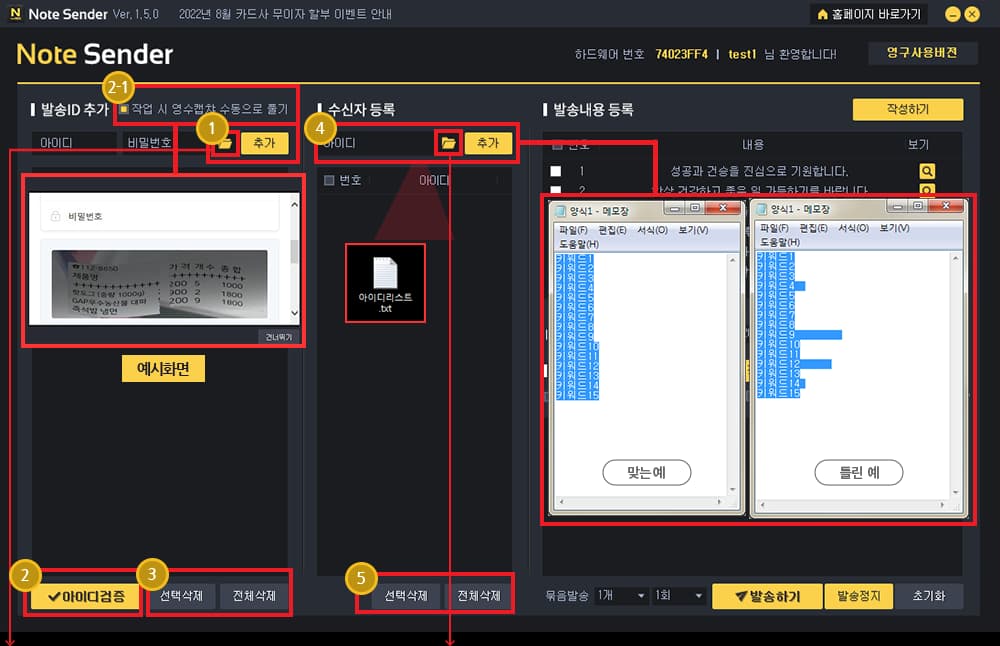
발송 ID와 수신자 ID를 등록합니다
- 1
발송ID 계정을 추가할 수 있습니다.
- 2
아이디검증을 통해 정상적인 계정과 잔여쪽지개수 확인이 가능합니다.
- 3
발송ID는 선택삭제/전체삭제가 가능합니다.
- 4
쪽지를 발송할 수신자 아이디를 입력하여 추가하거나 파일을 등록합니다.
- 5
수신자 아이디는 선택삭제/전체삭제가 가능합니다.
발송 ID와 수신자 ID를 등록합니다
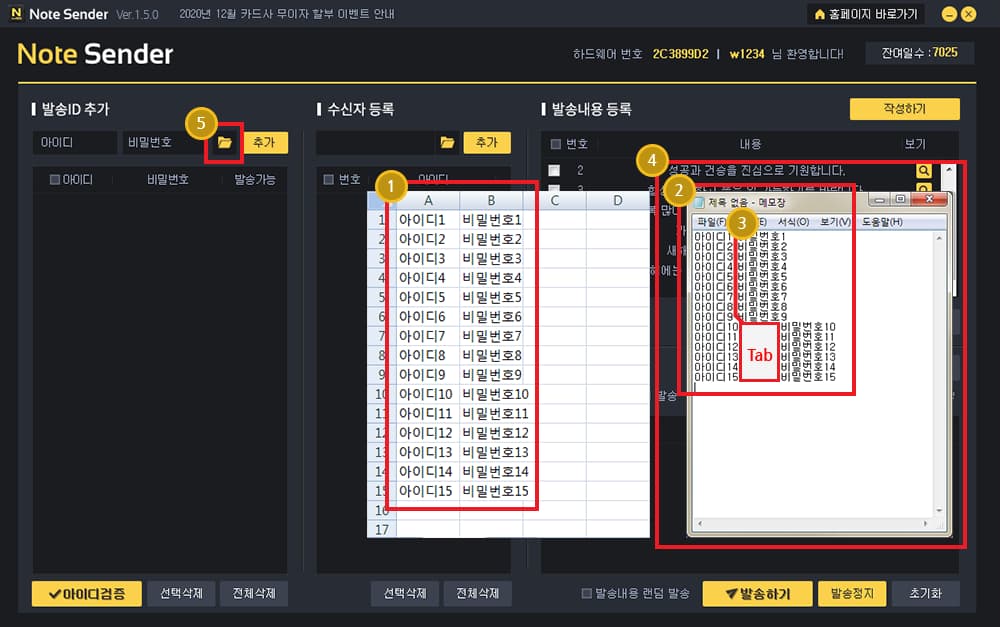
- 1
제일 먼저 엑셀 파일에 A탭과 B탭에 발송ID와 비밀번호를 입력합니다.
- 2
엑셀파일에 입력한 A, B탭을 전체 선택 후 복사하여(Ctrl+C) 메모장 파일에 붙입니다. (Ctrl+V)
- 3
메모장에 입력된 아이디와 비밀번호 사이에 자동으로 탭(Tab)이 설정됩니다. (★메모장 수정하지 마세요.)
- 4
발송ID 파일은 메모장에 있는 정보 그대로 사용되며 해당 메모장 파일을 저장합니다.
- 5
파일추가 아이콘을 클릭하고 저장된 메모장 파일을 선택하여 발송ID를 추가합니다.
간편하게 발송 내용을 작성할 수 있습니다.
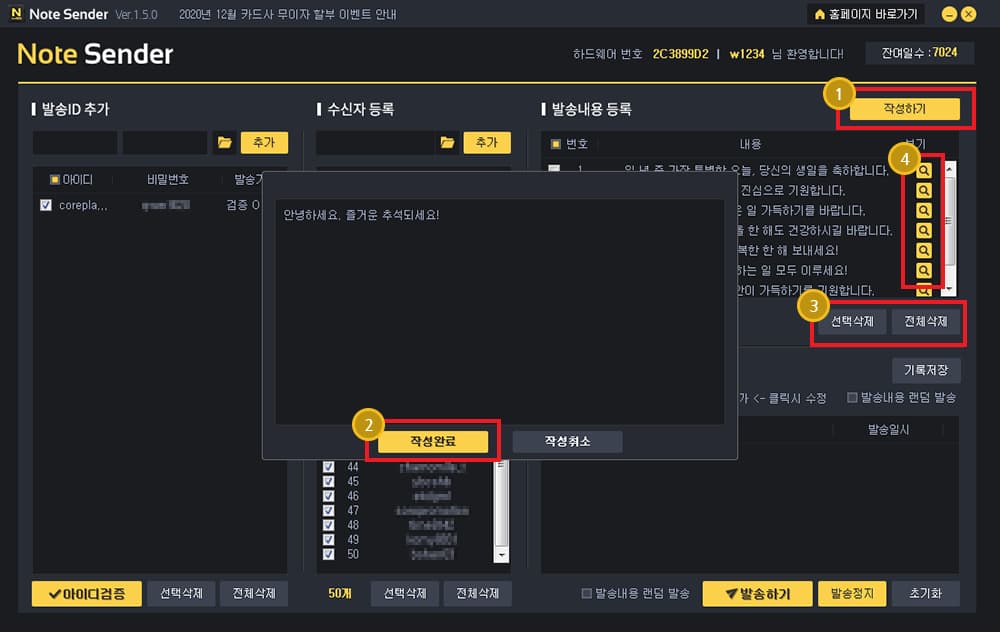
- 1
작성하기 버튼을 클릭하여 발송할 내용을 작성합니다.
- 2
작성완료 버튼을 클릭하여 작성을 완료할 수 있습니다.
- 3
작성한 쪽지는 체크하여 선택삭제/전체삭제가 가능합니다.
- 4
돋보기 모양 아이콘을 클릭하여 쪽지내용을 확인할 수 있습니다.
간편하게 발송 내용을 작성할 수 있습니다.
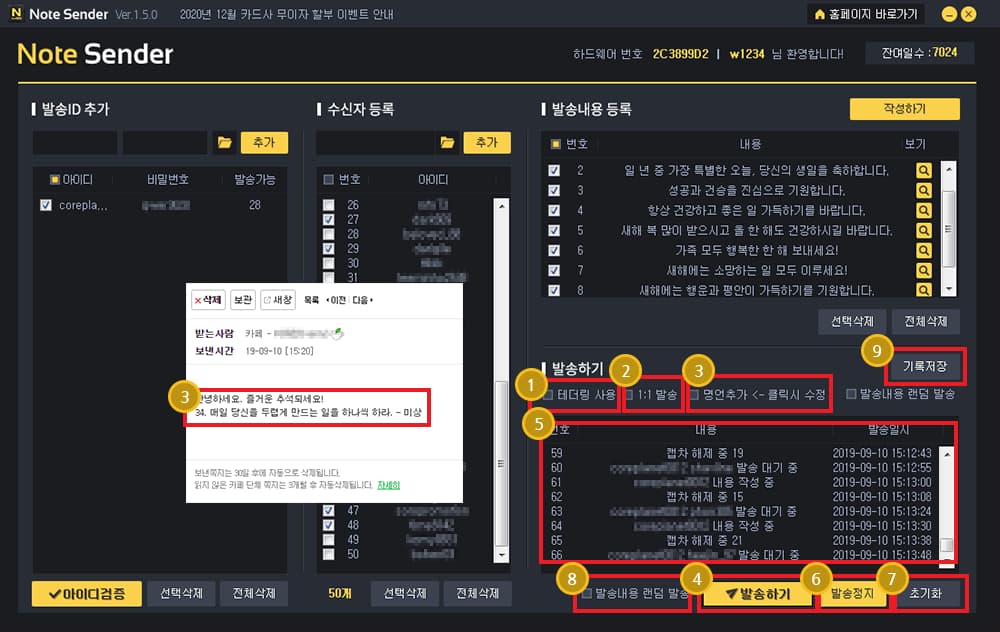
- 1
테더링 사용을 체크하여 테더링 기능을 사용하실 수 있습니다.
- 2
1:1로 쪽지를 발송할 수 있습니다.
- 3
명언추가를 체크하여 쪽지 발송내용 아래 작성한 명언을 추가적으로 등록할 수 있습니다.(동일내용 발송에 의한 스팸제재 최소화)
- 4
발송하기 버튼으로 쪽지를 발송할 수 있습니다.
- 5
발송 상태를 확인할 수 있습니다.
- 6
발송정지 버튼으로 발송을 정지할 수 있습니다.
- 7
초기화 버튼으로 발송내역을 초기화 시킬 수 있습니다.
- 8
발송내용 랜덤 발송을 체크하면 발송내용을 랜덤으로 보낼 수 있습니다.
- 9
발송내역은 기록저장 버튼으로 원클릭 저장이 가능합니다.