


NMarketPoster (NMarket Poster)
중고나라 게시글 자동 등록 프로그램
NMarketPoster (NMarket Poster)
 5.0(14)
중고나라에 상품판매율을 높여주는 중고나라 자동 게시글 등록 프로그램
 설치방법구매 후 즉시 다운로드 및 설치
 주요기능NMarketPoster
 A/S지원자동 업그레이드 및 A/S 지원
 2개 이상 구매 시 할인 혜택이 적용됩니다.
중고나라 판매 품목 게시글 자동 등록프로그램!
NMarket Poster 프로그램은 중고나라에 가입되어 있는 계정을 입력한 후 양식에 맞춰 한 번 작성해놓으면 자동으로 판매 상품 게시글을 등록해 주는 프로그램입니다.판매 품목을 자동으로 등록이 가능해 보다 편하게 게시글을 설정할 수 있습니다.
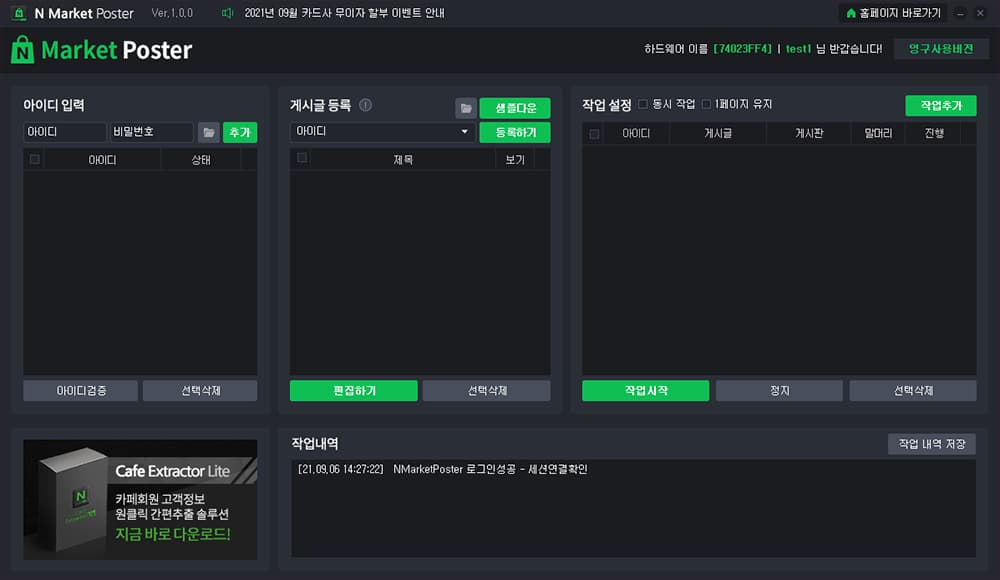
등록된 양식에 맞춰 한 번에 대량 게시글 등록 가능
중고나라에 업로드할 게시글을 프로그램 내부에서 간편하게 직접 작성하는 것이 가능합니다.이미지 첨부 기능도 지원하며, 작성한 게시글을 자유롭게 편집하고 삭제할 수 있습니다.엑셀파일 샘플 양식을 통해 한 번에 대량으로판매 상품 게시글 등록이 가능합니다.
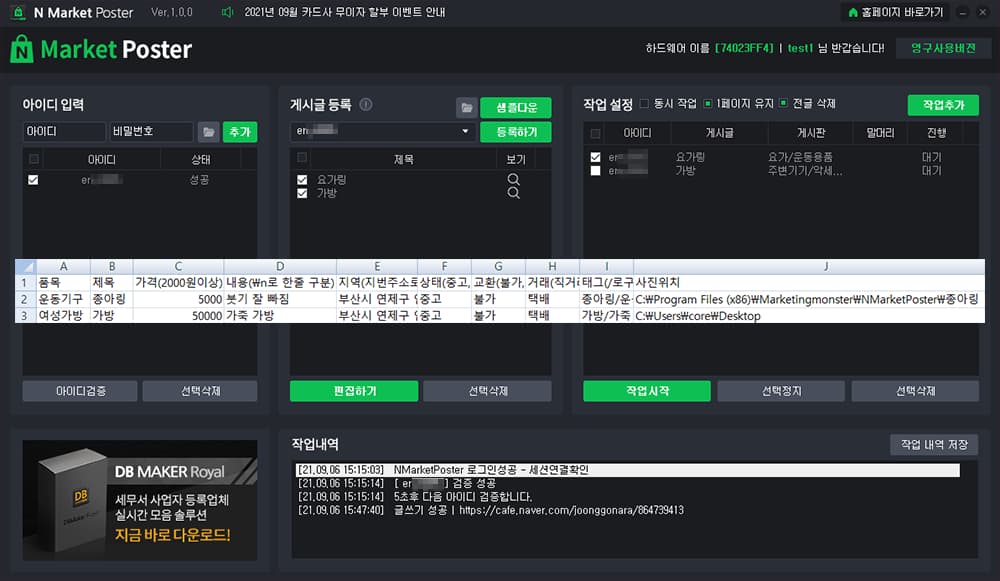
상단 노출 유지 기능을 통한 높은 물건 판매 확률
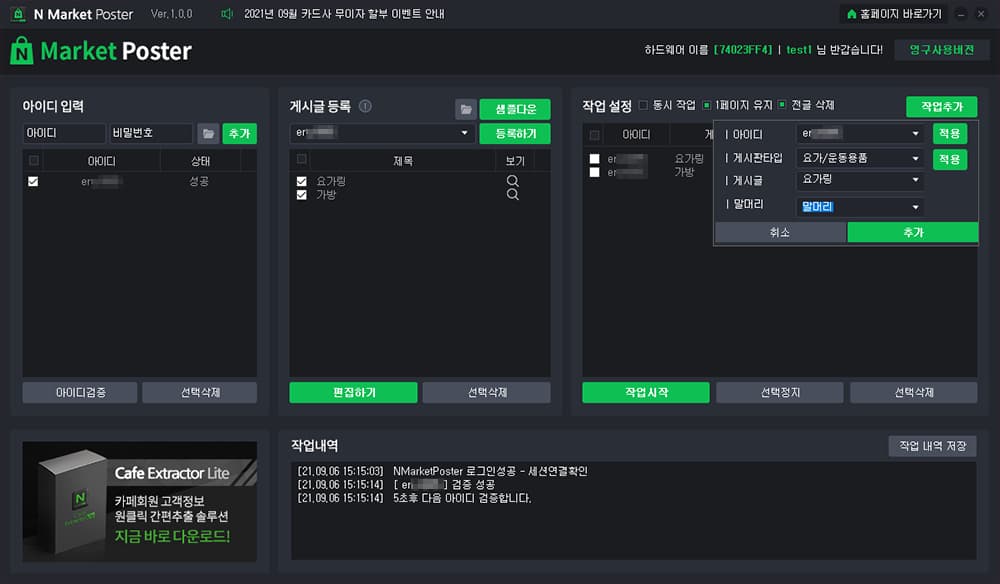
판매 품목 등록 시 ‘동시 작업’ 옵션을 통해 동시에 매물을 대량 등록하여 매물 등록 시간을 단축할 수 있습니다.또한 ‘1페이지 유지’ 옵션을 사용하여 등록된 매물이 상단에서 제외 시 매물이 재등록되며, ‘전글 삭제’ 옵션을 동시에 사용할 경우 상단에서 제외된 매물은 삭제되고 새로운 매물이 등록돼 판매 품목을 상단에 노출시켜 물건 판매 확률을 높일 수 있습니다.
NMarket Poster는 이런분들에게 효과적일 수 있습니다!
판매 품목을 중고나라에 자동으로 등록하여 편하게 게시글을 업로드하시고 싶으신 분들
다수의 판매 상품을 원클릭으로 동시에 대량 등록하여 판매효율을 높이고 싶으신 분들
판매 품목을 상단에 고정 노출시켜 물건 판매율을 높이고 싶으신 분들
사용설명서
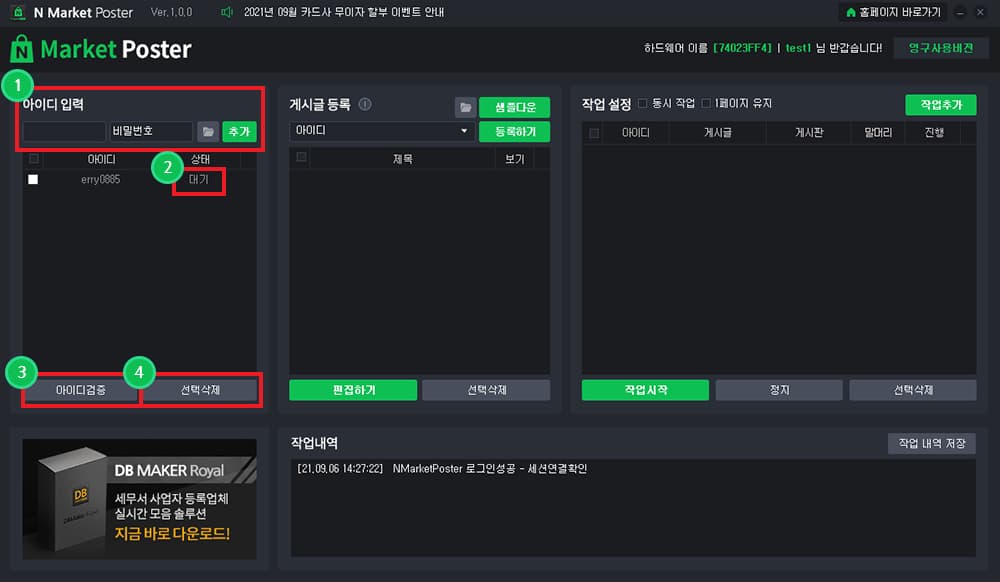
아이디 및 비밀번호 입력 후 아이디 검증을 시작합니다.
- 1
중고나라 아이디 비밀번호 계정 입력 후 추가 버튼을 클릭합니다.
- 2
아이디검증 적용 전에는 상태에 대기로 표시됩니다. * 실명인증한 아이디만 가능하며, 가입한 아이디와 인증한 아이디만 작성이 가능합니다.
- 3
추가된 계정을 체크 후 아이디검증 버튼을 클릭 후 검증을 진행합니다.
- 4
삭제할 계정을 체크 후 선택삭제 버튼으로 삭제가 가능합니다.
아이디 및 비밀번호 입력 후 아이디 검증을 시작합니다.
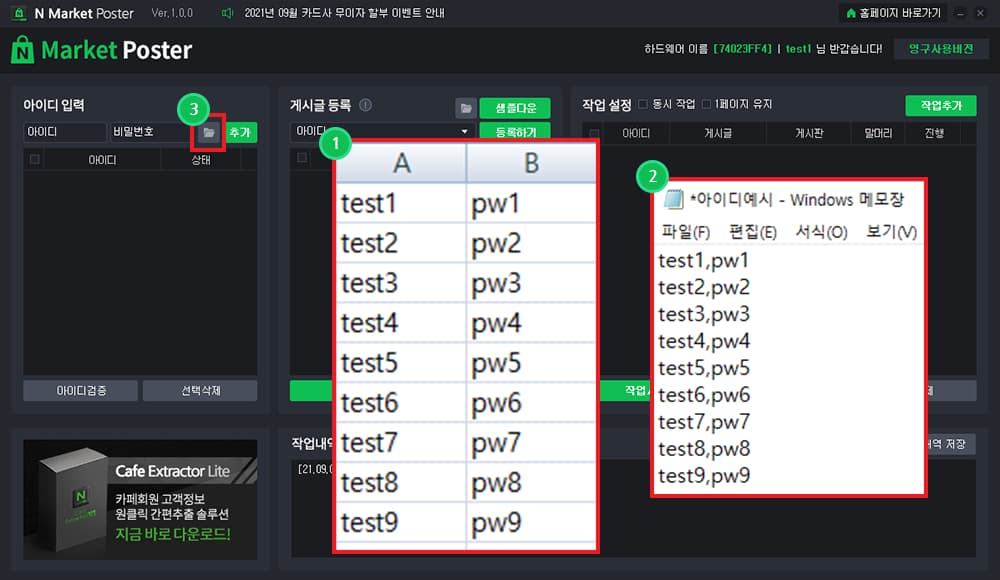
- 1
먼저 엑셀 파일(.CSV)에 A탭과 B탭에 중고나라 아이디와 비밀번호를 입력합니다.
- 2
메모장에 중고나라 아이디와 비밀번호를 입력합니다.
- 3
파일 추가 아이콘을 클릭하고 저장된 엑셀 파일과 메모장 파일을 선택하여 아이디를 추가합니다.
세부적인 판매 옵션 설정이 가능합니다.
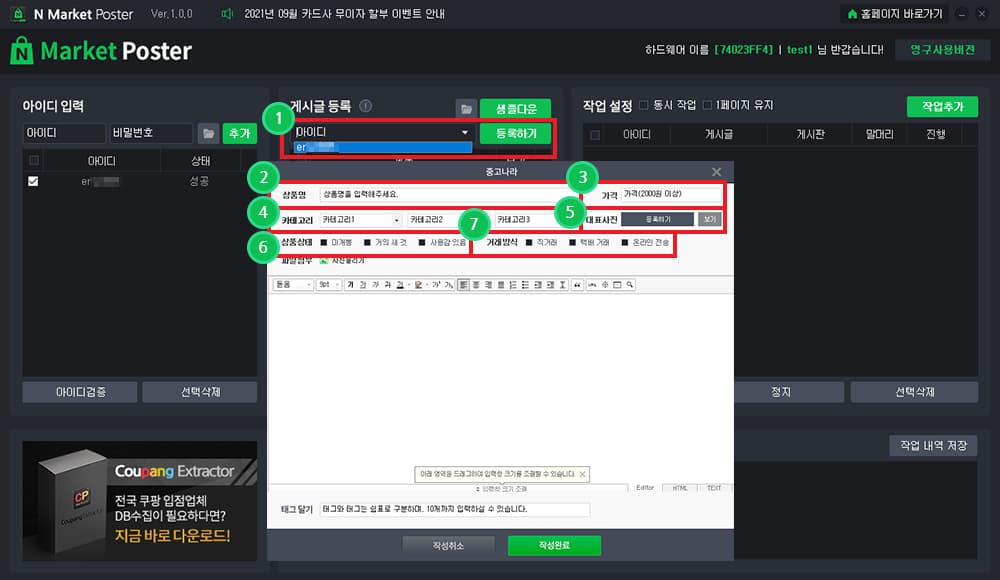
- 1
게시물을 등록할 아이디를 선택하고 등록하기 버튼을 클릭합니다.
- 2
판매할 상품의 상품 제목을 입력합니다.
- 3
판매할 상품의 가격을 입력합니다. (가격은 2000원 이상 입력이 가능합니다.)
- 4
판매 상품 영역에 따라 카테고리, 상위 카테고리, 하위 카테고리에 맞는 품목을 선택합니다.
- 5
대표사진 등록하기 버튼을 클릭하여 사용하고자 하는 판매 상품 대표 사진을 등록합니다.
- 6
판매 상품의 상태 정도에 따라 “미개봉, 거의 새 것, 사용감 있음”에 체크 표시를 합니다.
- 7
원하는 거래방식 옵션 “직거래, 택배 거래, 온라인 전송”에 체크 표시를 합니다.
세부적인 판매 옵션 설정이 가능합니다.
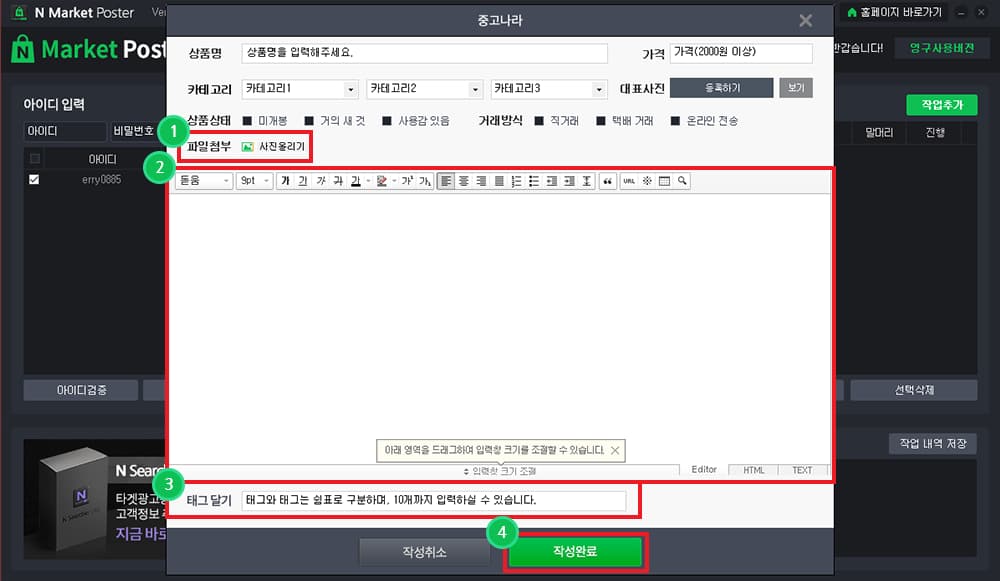
- 1
사진올리기 버튼을 클릭하여 사용하고자 하는 판매 상품 사진을 등록합니다.
- 2
판매할 상품에 대한 제품 설명 내용을 입력합니다.
- 3
판매하는 상품과 연관 있는 태그를 입력합니다.
- 4
게시물 등록 작업이 끝났다면 작성완료 버튼을 클릭합니다.
세부적인 판매 옵션 설정이 가능합니다.
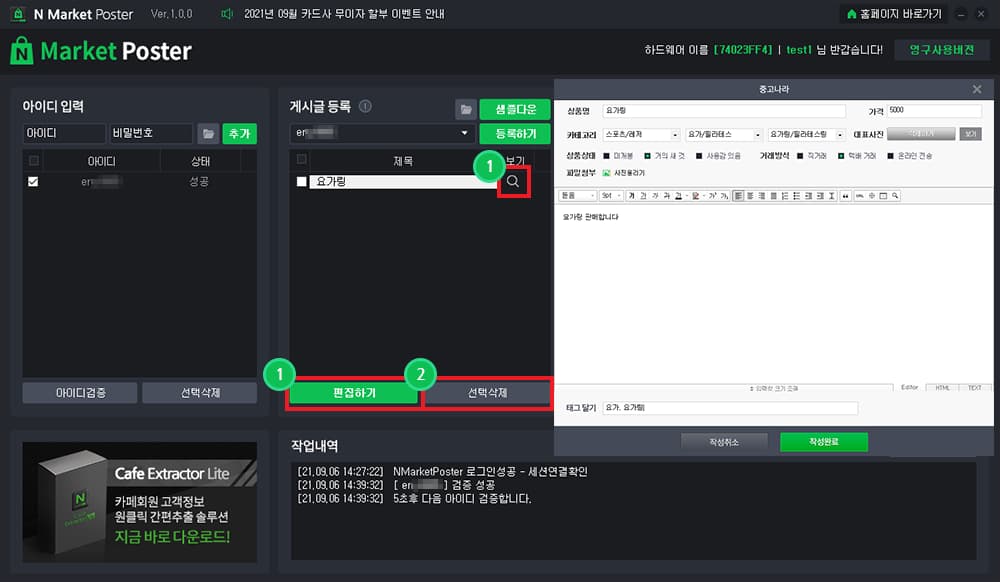
- 1
돋보기 모양 아이콘 또는 편집하기 버튼 클릭 시, 등록한 게시글 편집이 가능합니다.
- 2
등록한 게시글 목록 중 삭제를 원하는 항목을 선택삭제 버튼 클릭으로 게시글 삭제가 가능합니다.
세부적인 판매 옵션 설정이 가능합니다.
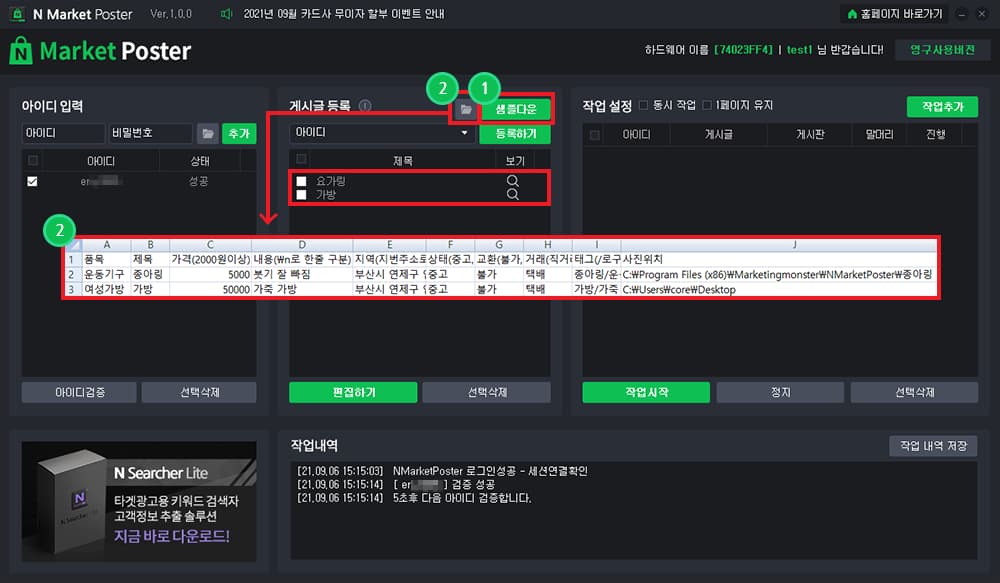
- 1
샘플다운 버튼을 클릭하면 엑셀파일 양식이 바탕화면에 저장됩니다.
- 2
엑셀파일 양식에 등록할 게시글 내용을 양식에 맞게 내용을 기입한 후, 파일을 추가하면 입력한 게시글이 자동으로 생성됩니다.
작업 설정 후 게시글 등록 작업을 시작합니다.
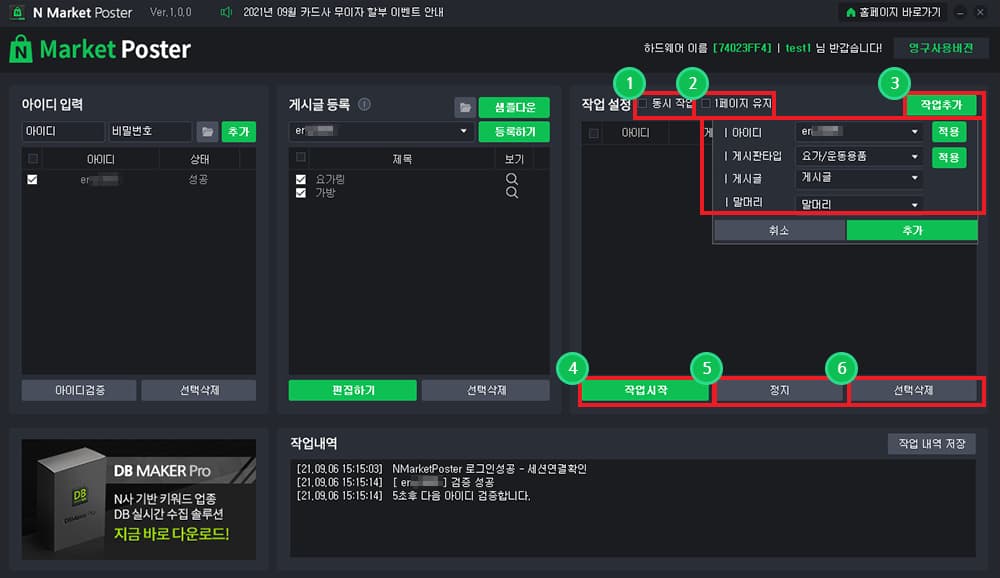
- 1
동시작업을 클릭하면 업로드 시 매물이 등록될 때 동시에 업로드 가능합니다. * 같은 아이디는 동시에 실행이 불가합니다.
- 2
1페이지유지 버튼을 클릭 시, 등록된 글이 1페이지에서 제외되면 자동으로 매물이 등록됩니다.
- 3
작업추가 버튼을 클릭한 후 등록할 아이디와 게시판 타입, 게시글, 말머리 선택하여 추가하면 작업 리스트가 생성됩니다.
- 4
작업시작 버튼을 클릭하면 중고나라에 판매 상품 등록 작업을 시작합니다.
- 5
정지 버튼을 클릭하면 진행 중인 등록 작업을 중지합니다.
- 6
삭제하고 싶은 작업 리스트는 선택삭제 클릭 후 삭제가 가능합니다.
작업 결과를 확인합니다.
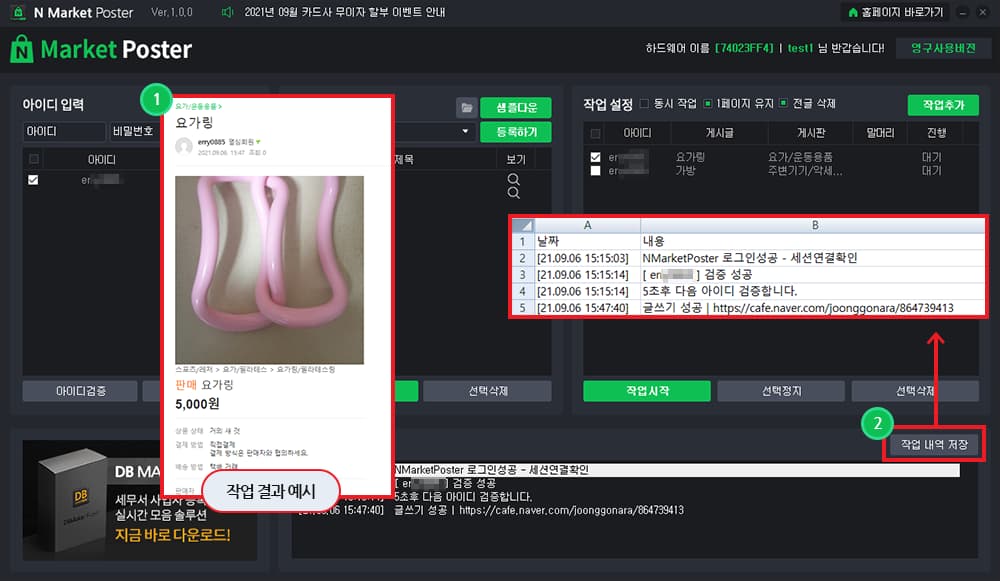
- 1
작업이 완료되면 중고나라에서 등록된 게시글을 확인할 수 있습니다.
- 2
작업내역저장 버튼 클릭 시, 작업된 결과를 엑셀(.CSV)파일로 확인할 수 있으며, 저장하기 완료 후 바탕화면에 파일이 자동으로 생성됩니다.