


NCafeInviter (NCafe Inviter)
N사 카페 회원 자동 초대 프로그램
NCafeInviter (NCafe Inviter)
 5.0(32)
N사 카페를 기반으로 회원을 추출하여 초대장을 발송해주는 자동 카페회원 초대 프로그램
 설치방법구매 후 즉시 다운로드 및 설치
 주요기능NCafeInviter
 A/S지원자동 업그레이드 및 A/S 지원
 2개 이상 구매 시 할인 혜택이 적용됩니다.
업데이트 노트
6.13
카페 초대장 발송 인원수 설정 기능 업데이트
카페 자동 초대가 가능한막강한 자동 초대 프로그램!
NCafe Inviter 프로그램은 초대하고자 하는 타겟 카페에 가입되어 있는 회원들의 아이디를 추출하여 자동으로 카페 초대장을 발송해주는 마케팅 프로그램 입니다.모든 정보는 수집 버튼을 누르는 시점의 실시간 정보이며, 회원들 초대가 가능하여 카페를 키우거나 홍보하기에 효과적입니다.
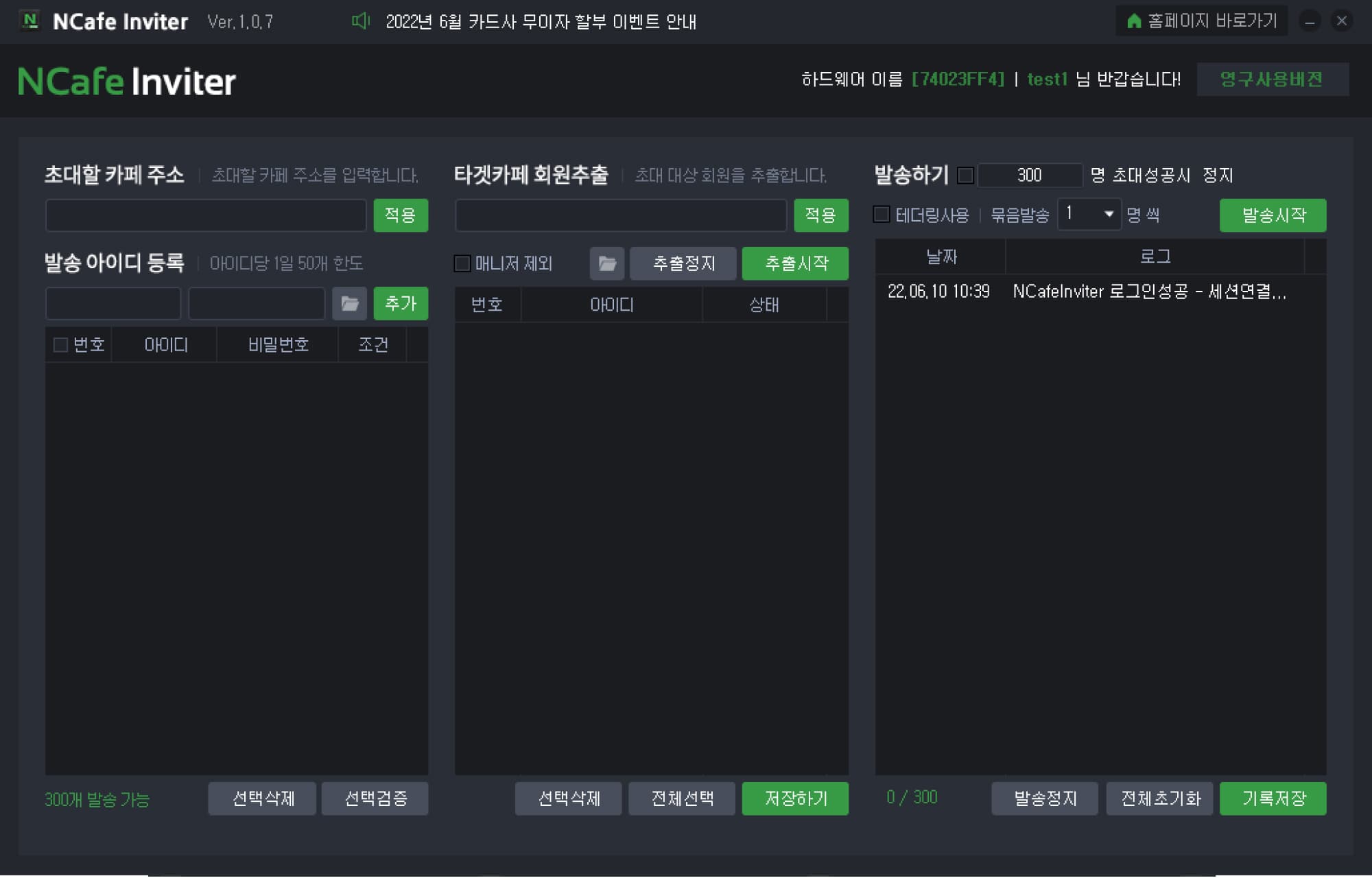
타겟 마케팅에 최적화된 실시간 카페 회원 DB 수집
육성하고 있는 카페의 카테고리와 관련된 카페의 회원 아이디를 추출하여 관리하고 있는 카페에 초대가 가능하기에 보다 효율성 높은 타겟 마케팅을 가능하게 해줍니다.
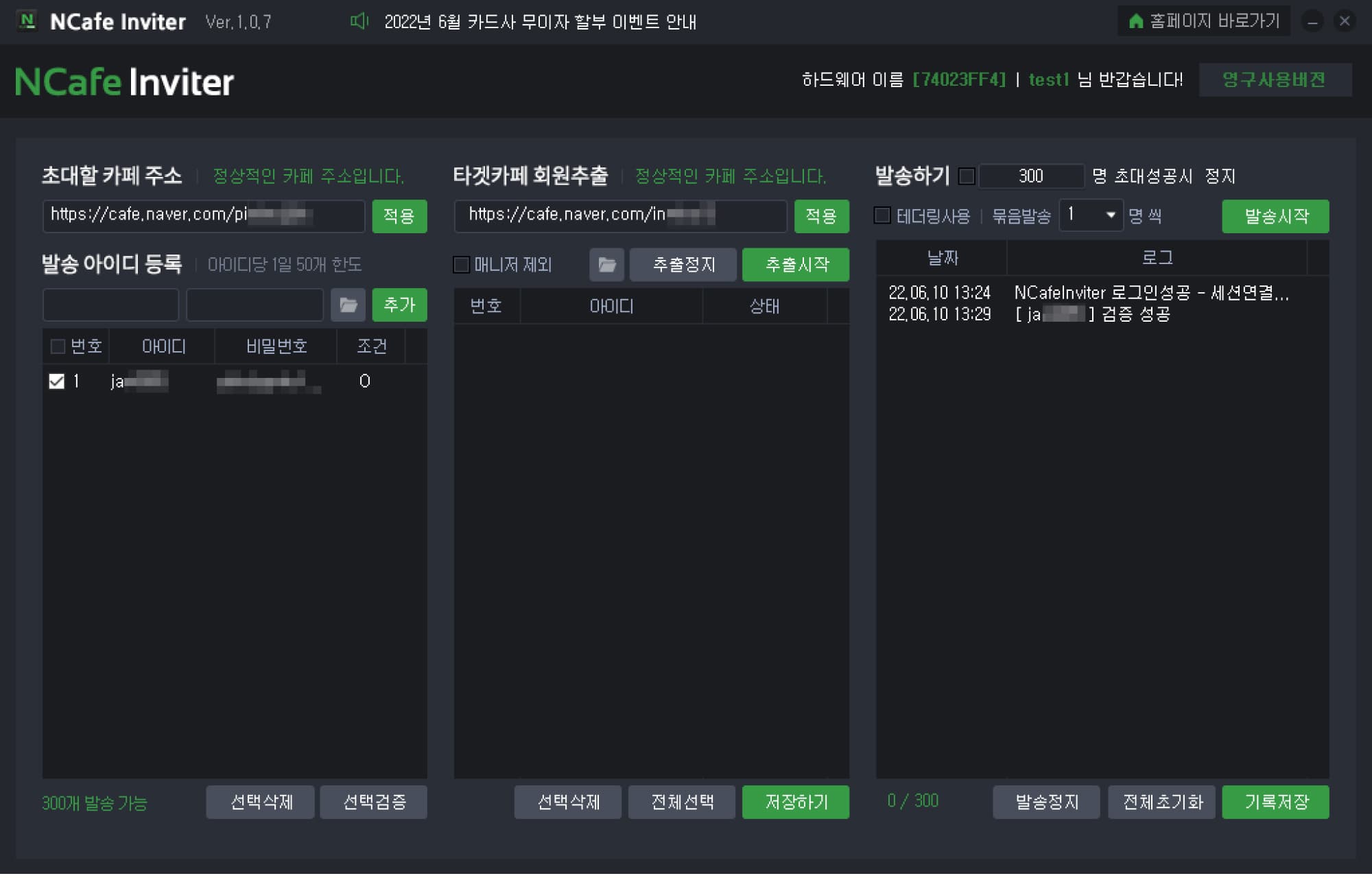
원클릭 발송 옵션으로 타겟 회원 초대를 쉽고 간편하게!
타겟 카페 회원추출을 통해 추출된 목록 중에서 원하는 항목을 정해서 초대할 수 있습니다.최대 10명씩 묶음발송이 가능하고 1아이디당 1일 50명, 한달에 카페당 최대 300명까발송이 가능하며 발송 인원수 설정 시 입력한 수만큼 발송 작업이 끝나면 자동으로 종료되는 옵션 설정을 통해 더욱 효과적인 카페 초대장 발송 작업이 가능합니다.
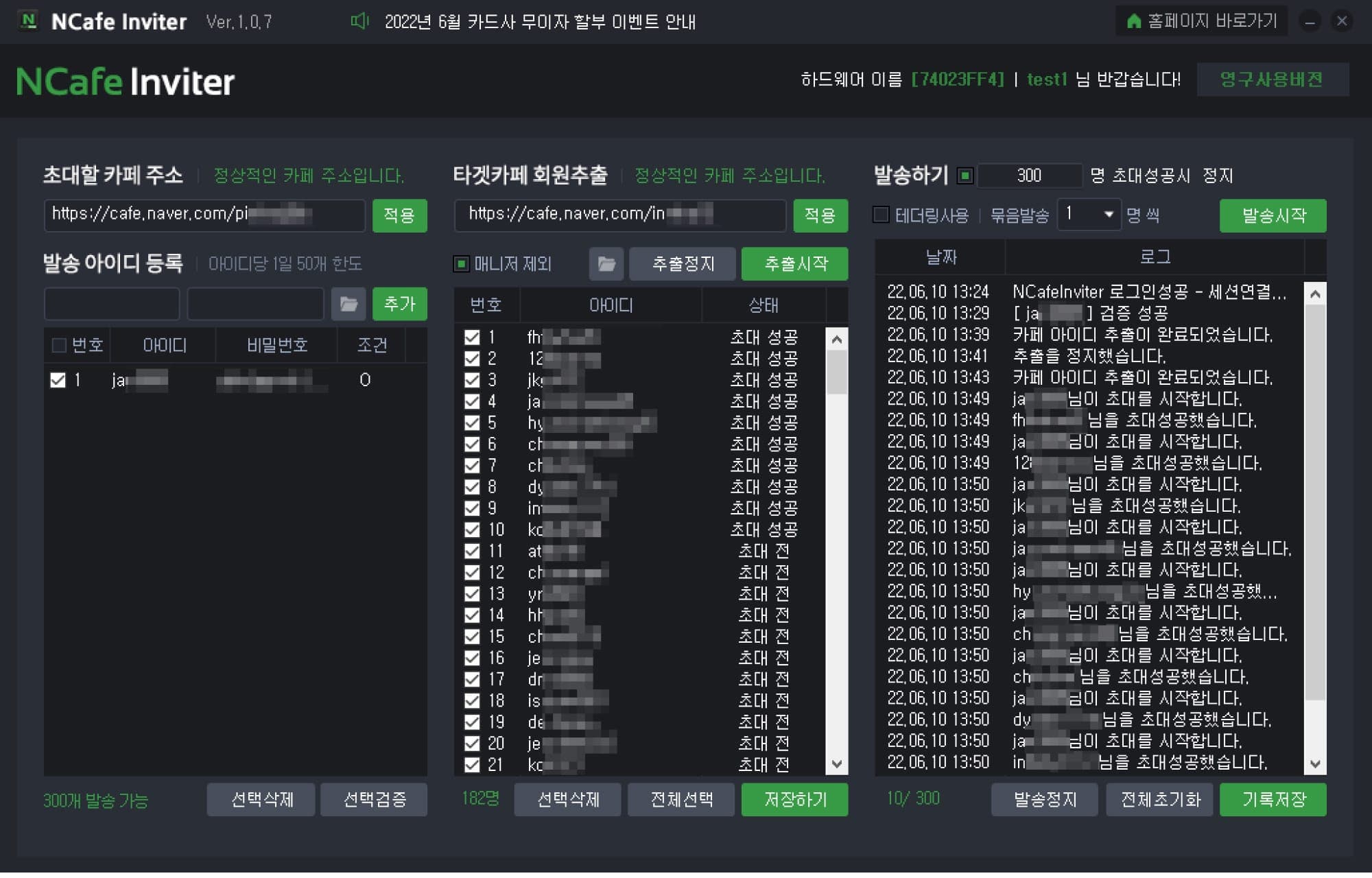
NCafe Inviter는 이런분들에게 효과적일 수 있습니다!
타겟 카페 회원들의 진성 아이디를 추출하여 카페 마케팅의 자료를 수집하고 싶으신 분들
홍보하려는 N포털 카페에 회원을 초대하여 카페를 쉽게 육성하고 싶으신 분들
관련 카페의 회원들에게 초대장을 발송하여 내 카페를 보다 빠르게 홍보하고 싶으신 분들
사용설명서
새로운 카페 생성하기
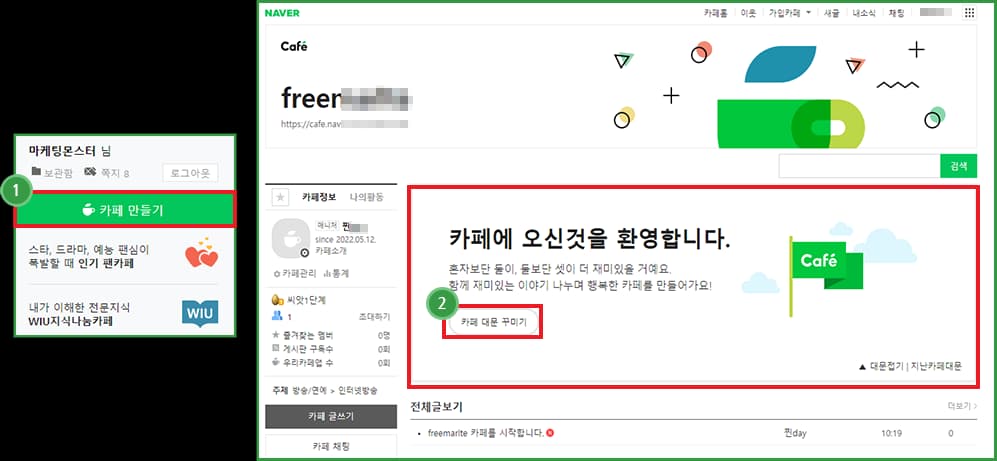
- 1
초대할 계정으로 네이버 카페를 생성합니다.
- 2
생성된 카페에서 카페 대문 꾸미기 버튼을 클릭합니다.
카페 대문 꾸미기 작업하기
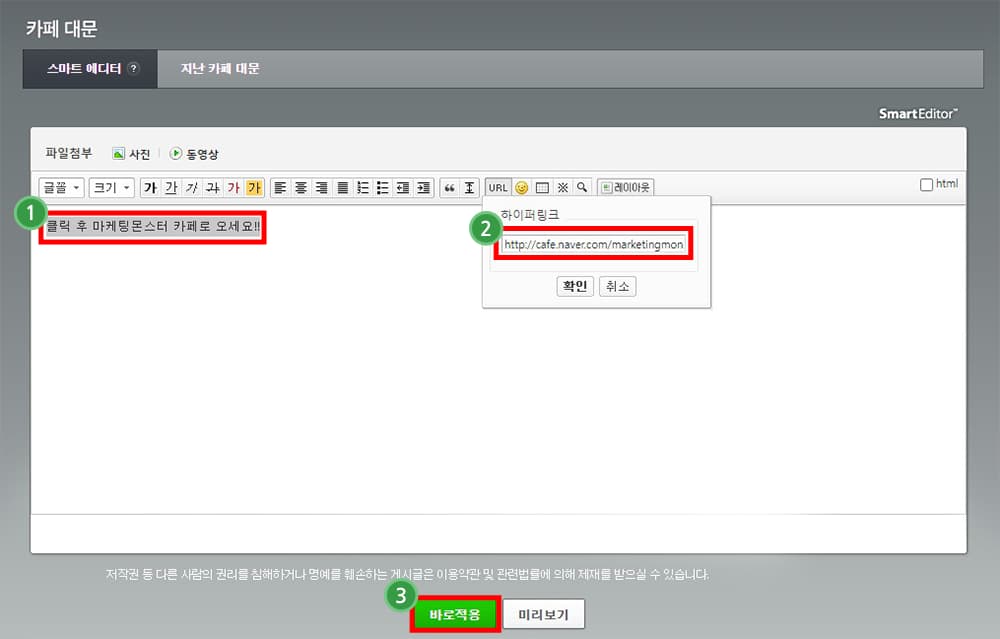
- 1
해당 카페 대문에 초대를 원하는 카페로 이동한다는 텍스트를 입력합니다.
- 2
입력한 텍스트에 타겟카페 링크를 입력합니다.
- 3
바로적용 버튼을 클릭하여 작업을 완료합니다.
초대할 카페 링크 대문에 생성
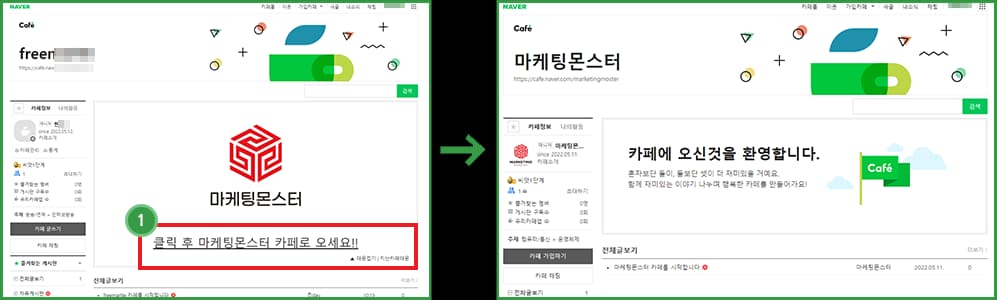
- 1
카페 대문에서 작업한 초대카페로 바로가기 텍스트(이미지) 클릭시, 타겟카페로 이동됩니다.
초대할 카페 주소 및 발송 아이디 등록을 진행합니다.
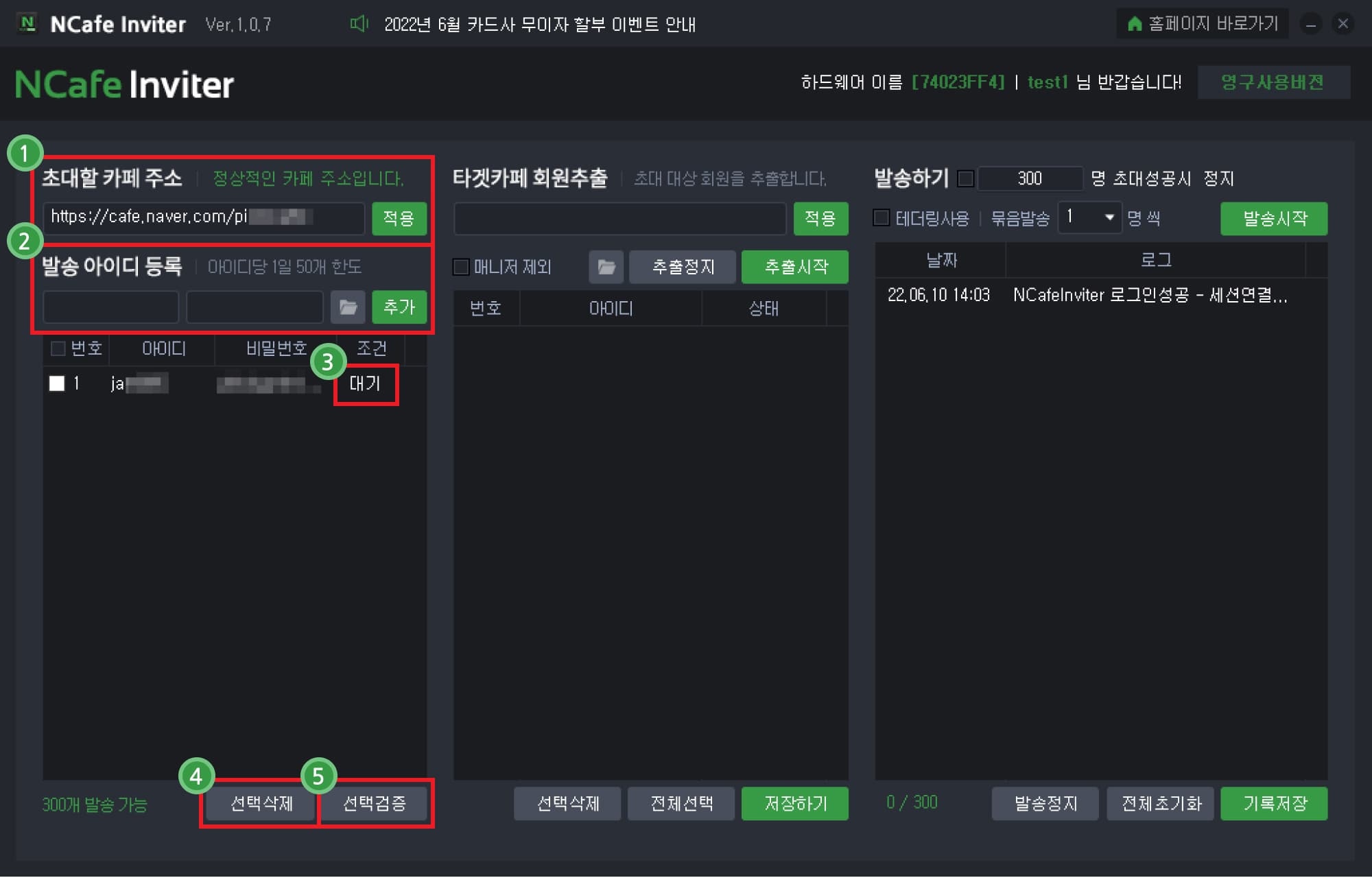
- 1
N사 포털사이트 카페 주소 입력 후 적용 버튼을 클릭합니다.
- 2
발송 아이디 등록 후 추가 버튼을 클릭합니다.
- 3
선택검증 적용 전에는 조건에 대기로 표시됩니다.
- 4
삭제할 계정을 체크 후 선택삭제 버튼으로 삭제가 가능합니다.
- 5
추가된 계정을 체크 후 선택검증 버튼을 클릭 후 검증을 진행합니다.
초대할 카페 주소 및 발송 아이디 등록을 진행합니다.
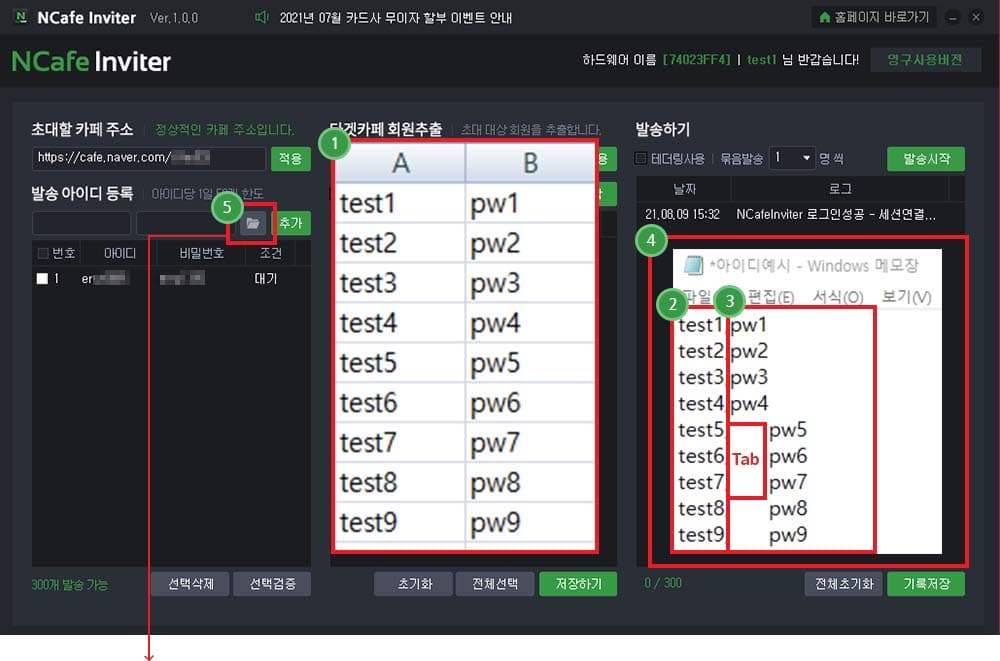
- 1
먼저 엑셀 파일에 A탭과 B탭에 발송 ID와 비밀번호를 입력합니다.
- 2
엑셀 파일에 입력한 A,B탭을 전체 선택 후 복사하여 (Ctrl+C) 메모장 파일에 붙입니다. (Ctrl+V)
- 3
메모장에 입력된 아이디와 비밀번호 사이에 자동으로 탭(Tab)이 설정됩니다.
- 4
발송 ID 파일은 메모장에 있는 정보 그대로 사용되며 해당 메모장 파일을 저장합니다.
- 5
파일 추가 아이콘을 클릭하고 저장된 엑셀 파일과 메모장 파일을 선택하여 발송 ID를 추가합니다.
초대할 카페 주소 및 발송 아이디 등록을 진행합니다.
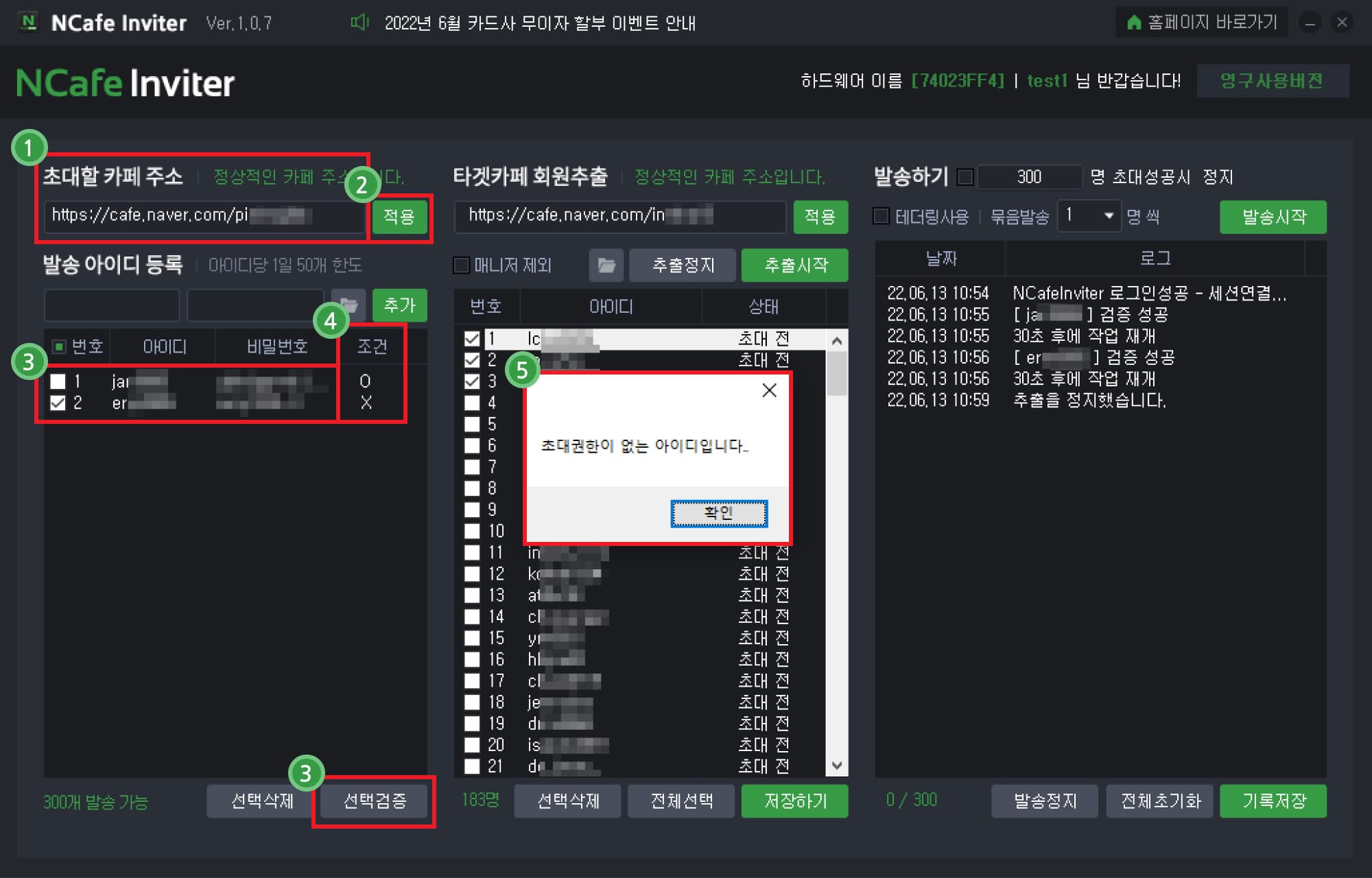
- 1
초대할 카페 주소를 입력합니다.
- 2
입력한 초대 카페 주소를 적용합니다.
- 3
초대 작업이 가능한지 발송 아이디 체크 후, 선택검증을 클릭합니다.
- 4
검증 완료 후 각 아이디별 조건을 확인합니다.
- 5
선택검증 후 초대 작업이 가능하면 O, 가능하지 않으면 X로 표시됩니다.
타겟카페 회원추출을 통해 아이디 수집이 가능합니다.
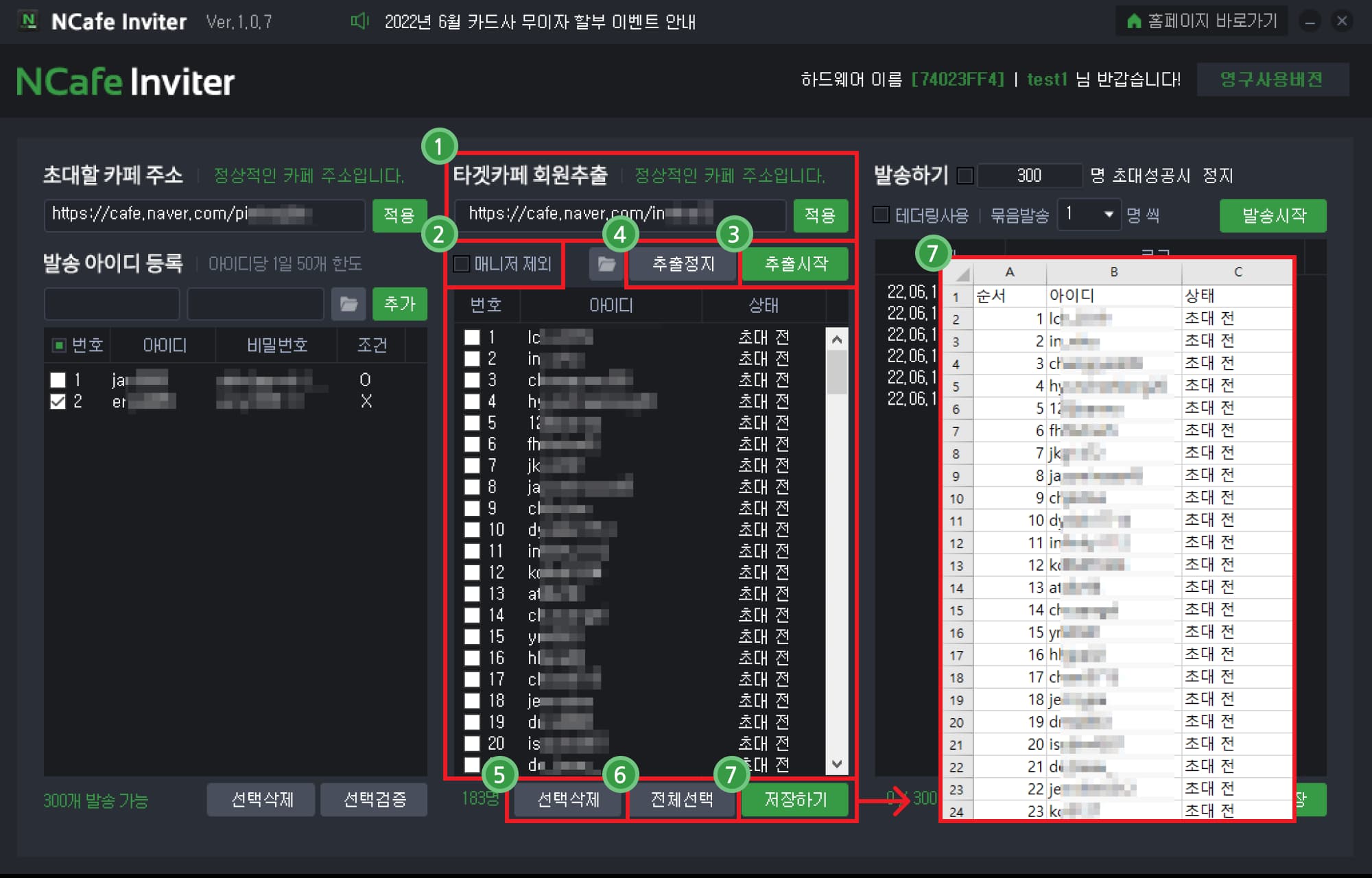
- 1
추출하고자 하는 타겟 카페 주소 입력 후, 적용 버튼을 클릭합니다.
- 2
매니저 제외 체크박스에 체크한 후 추출시작 버튼을 클릭하면 카페 매니저를제외한 타겟 카페 회원 아이디만 추출 가능합니다.
- 3
추출시작 버튼을 클릭하여 타겟 카페 회원 아이디 추출을 시작합니다.
- 4
추출정지 버튼을 클릭하여 타겟카페 회원 아이디 추출을 정지합니다.
- 5
선택삭제 버튼을 클릭하면 추출된 목록 중 원하는 항목을 선택하여 삭제가 가능합니다.
- 6
추출된 목록 중 원하는 항목을 정해서 초대하거나, 전체선택 버튼을 클릭해 한 번에 모두 초대할 수 있습니다.
- 7
저장하기 클릭 시, 추출된 항목은 엑셀파일로 저장이 가능하며 저장하기 완료 후 바탕화면에 저장한 파일이 자동으로 생성됩니다.
간편한 발송 옵션으로 원클릭 초대장 발송이 가능합니다.
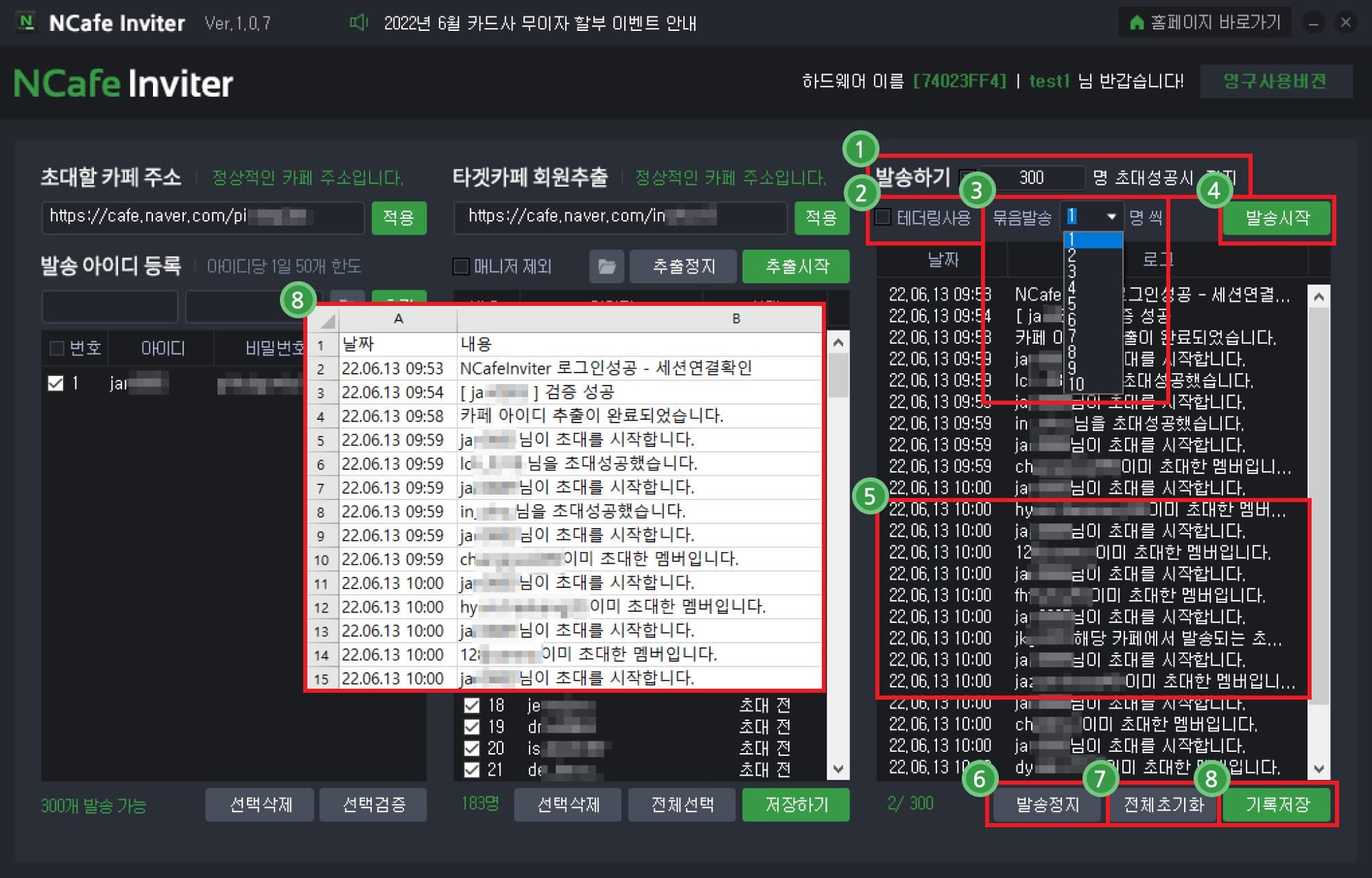
- 1
발송하기 옆 체크박스를 클릭한 후 발송을 원하는 인원수를 입력하면 입력한 수 만큼 초대장이 발송됩니다.
- 2
테더링사용을 체크하여 자동으로 아이피를 변경할 수 있습니다.
- 3
묶음발송 숫자를 클릭하여 타겟카페 회원에게 한 번에 최대 10명씩 묶음발송이 가능합니다.
- 4
발송시작 버튼을 누르면 초대장 발송이 시작됩니다.
- 5
실시간으로 발송 상태를 확인할 수 있습니다.
- 6
발송정지 버튼으로 발송을 정지할 수 있습니다.
- 7
전체초기화 버튼을 클릭하면 실시간 작업 내역 현황을 초기화할 수 있습니다.
- 8
기록저장 시, 원클릭으로 엑셀파일 저장이 가능하며, 저장하기 완료 후 바탕화면에 파일이 자동 생성됩니다.