

메일센더 (Mail Sender)
대량메일 발송프로그램 포털계정과 연동하여 발송하는 프로그램
메일센더 (Mail Sender)
 4.9(75)
자동으로 메일을 발송할 수 있는 메일발송 프로그램입니다.
 설치방법구매 후 즉시 다운로드 및 설치
 주요기능메일센더
 A/S지원자동 업그레이드 및 A/S 지원
 2개 이상 구매 시 할인 혜택이 적용됩니다.
업데이트 노트
05.27
지메일 설정방법 업데이트
쉽고 간편한 자동메일발송프로그램!
메일센더 프로그램은 네이버/다음/네이트/지메일 포털사이트 아이디계정을 등록하고직접적으로 메일을 작성하여 자동으로 발송할 수 있는 자동메일발송 프로그램입니다.
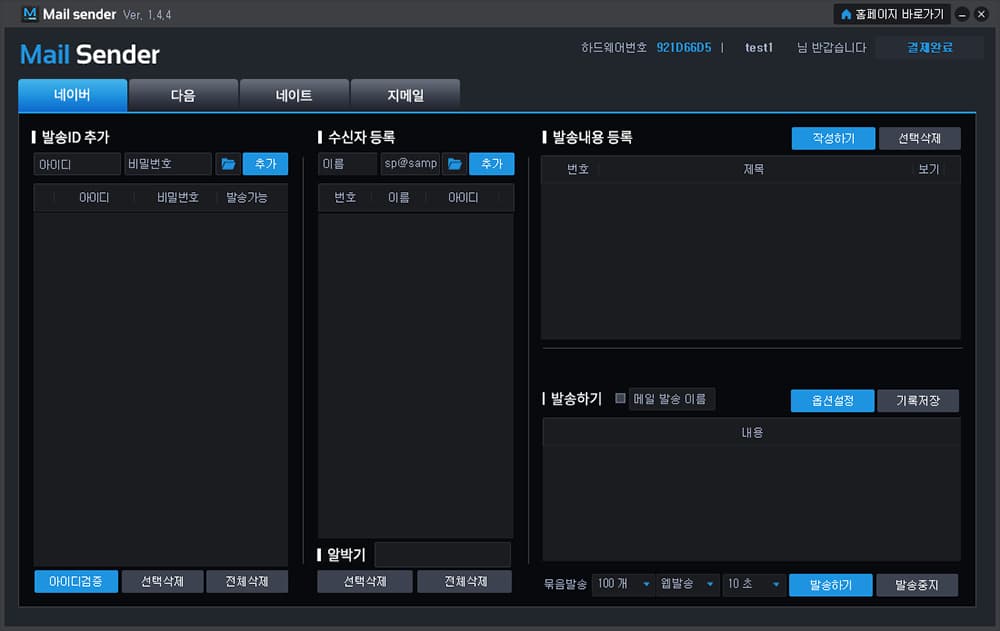
발송 아이디 / 수신자 / 발송내용 직접 등록 가능
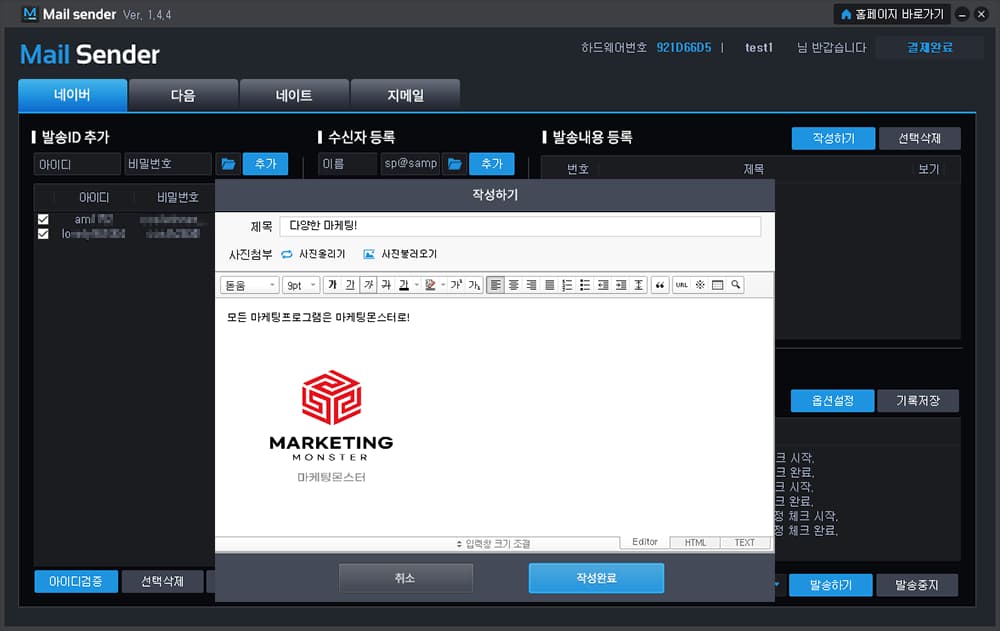
메일을 발송할 각 포털별 아이디(ID)와 이메일을 받을수신자 이메일 주소를 다수로 등록할 수 있습니다.발송내용은 사진을 포함하여 직접적으로 간편하게 작성이 가능합니다.
Mail Sender 알박기 기능
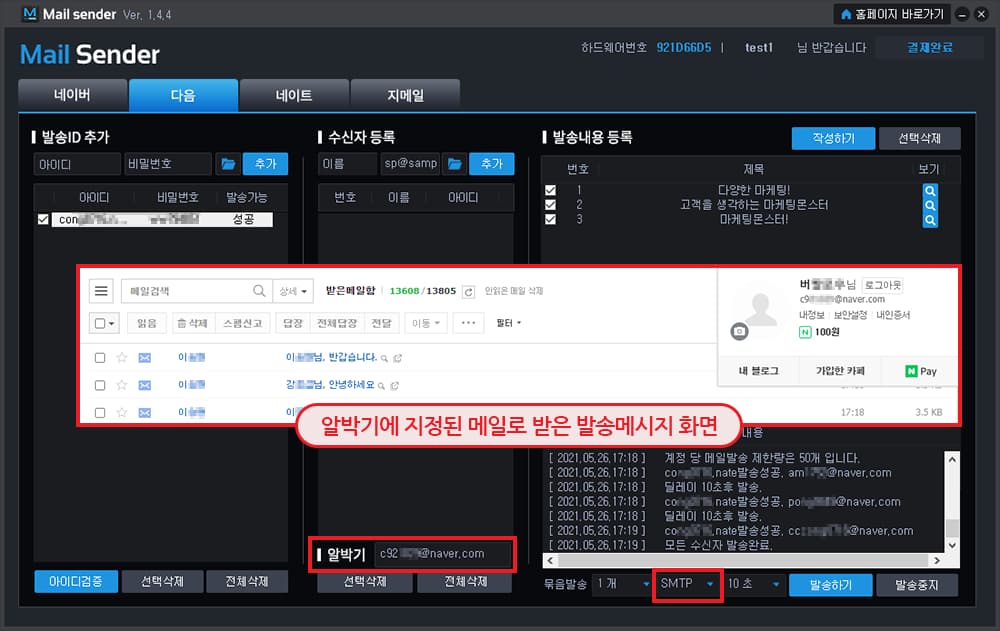
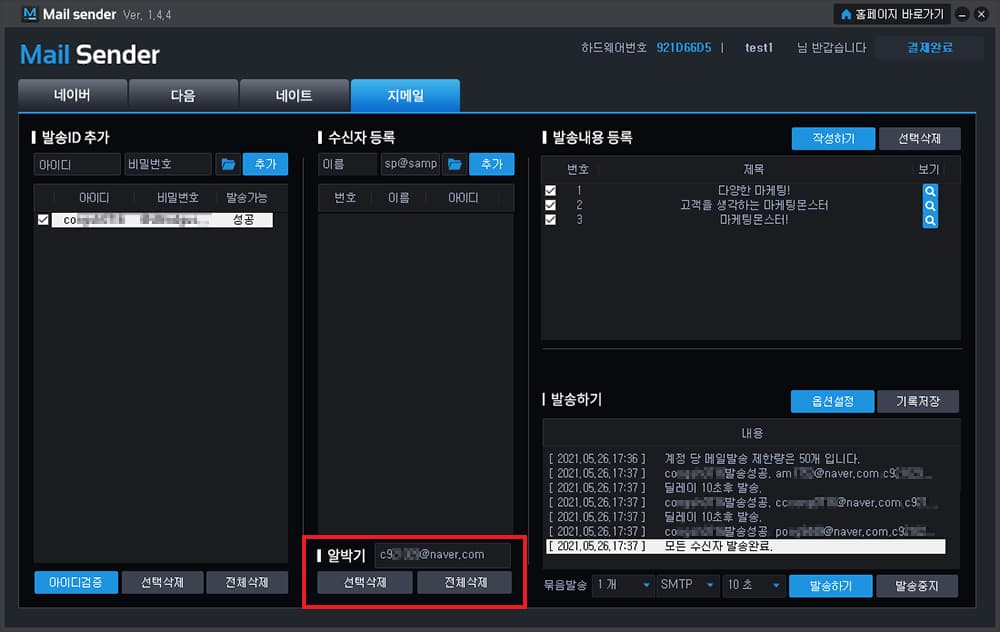
포털사이트에서 직접 수신자에게 보낸 메시지를 확인할 수 있는 웹발송 형식과는 다르게 SMTP 발송형식은 이메일이 발송될 경우,[받은 메시지함]에서 발송된 내역을 확인할 수 없습니다.그러나 MailSender의 알박기 기능은 지정된 메일로같은 발송내용의 메일을 같이 받을 수 있기 때문에수신자에게 메일이 제대로 발송되었는지 확인할 수 있습니다.
IMAP/POP3/SMTP설정 필수!
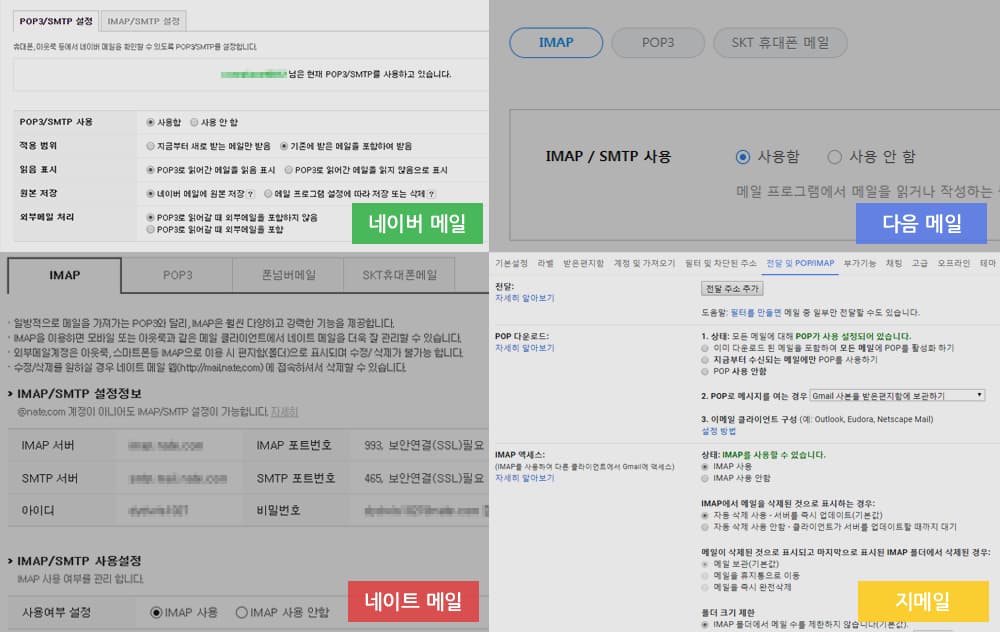
SMTP 기능 사용시 포털사이트 메일 설정에 IMAP/POP3/SMTP을 ‘사용’으로 설정해야 프로그램 사용이 가능합니다.이메일 서버를 이용하여 이메일 발송 속도를 빠르게 높힐 수 있습니다.(단, 지메일은 계정설정 내 보안 앱 액세스 설정을‘사용’으로 추가 설정이 필요합니다.)설정바로가기크롬드라이버 기능 사용시 구글 크롬이 설치되어 있어야 합니다.
발송하기 옵션으로 더욱 정확한 메일발송 가능!
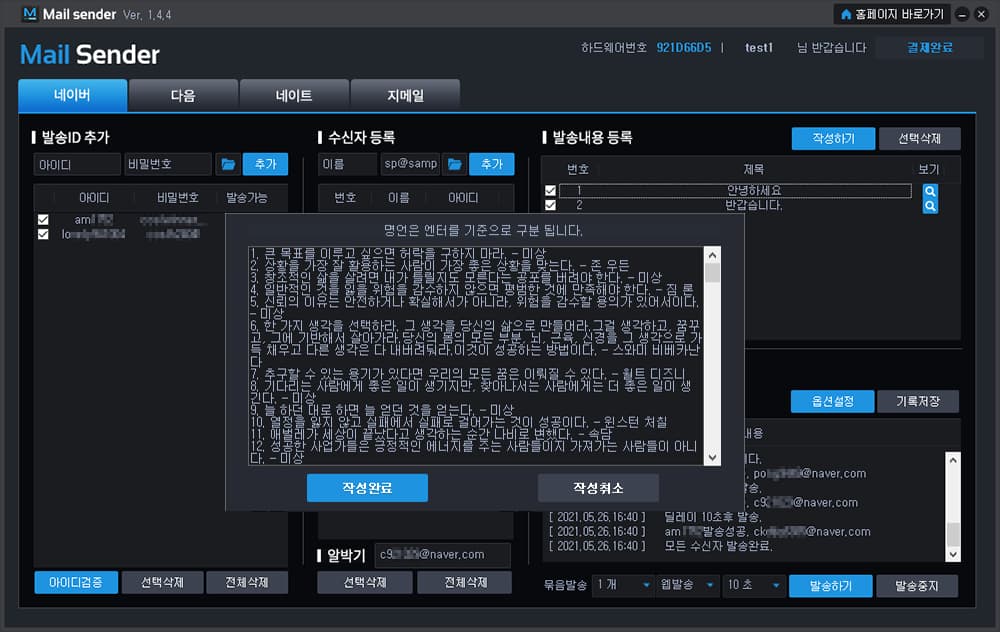
테더링을 설정하여 아이피를 변경하여 메일을 발송할 수 있습니다.명언첨부를 통해 발송내용 아래 추가적으로 명언글을 더해 메일이 발송됩니다.순차발송, 랜덤발송, 명언추가 기능을 이용하면 스팸메일을 방지 할 수 있습니다.또한 묶음발송으로 쉽고 빠르게 메일 전송이 가능합니다.
Mail Sender는 이런분들에게 효과적일 수 있습니다!
일일이 보내야 했던 메일을 대량으로 한 번에 보내고 싶으신 분들
다양한 포털사이트와 연동한 자동메일발송 프로그램이 필요하신 분들 (네이버,다음,구글,네이트계정 연동가능)
블랙리스트 관리 및 스팸제제를 최소화한 이메일 마케팅을 하려 하시는 분들
사용설명서
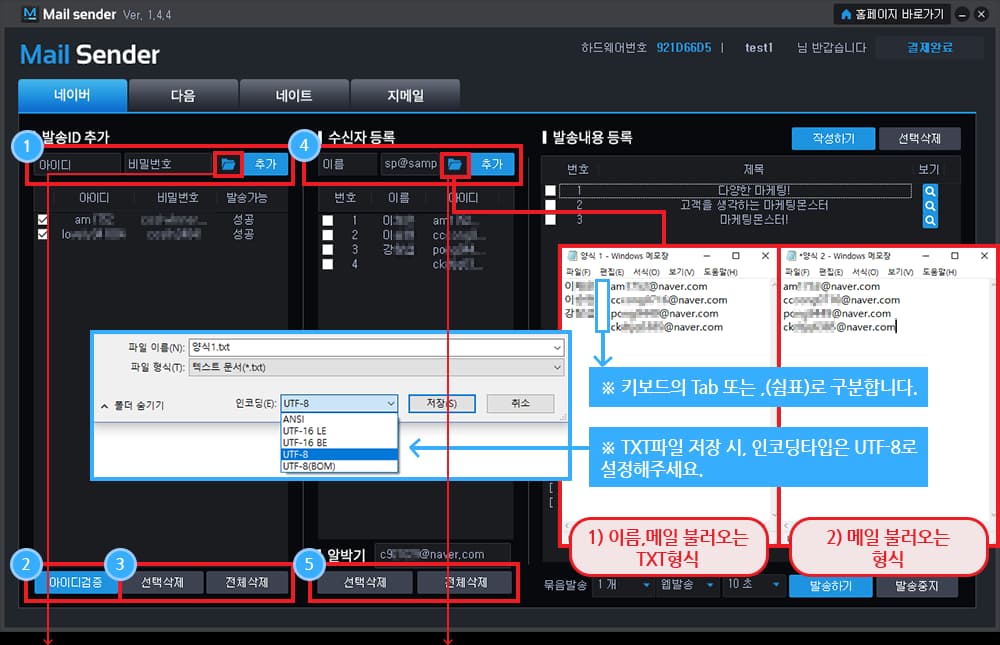
포털사이트 발송ID 검증을 시작으로 메일센더를 진행합니다.
- 1
각 포털사이트 기반 발송ID 계정을 추가합니다.
- 2
아이디검증 버튼을 클릭하여 메일 발송가능 개수를 설정할 수 있습니다.
- 3
발송ID는 선택삭제/전체삭제가 가능합니다.
- 4
메일를 발송할 수신자 아이디(E-Mail)를 입력하여 추가하거나 파일을 등록합니다.
- 5
수신자 아이디는 선택삭체/전체삭제가 가능합니다.
포털사이트 발송ID 검증을 시작으로 메일센더를 진행합니다.
- 1
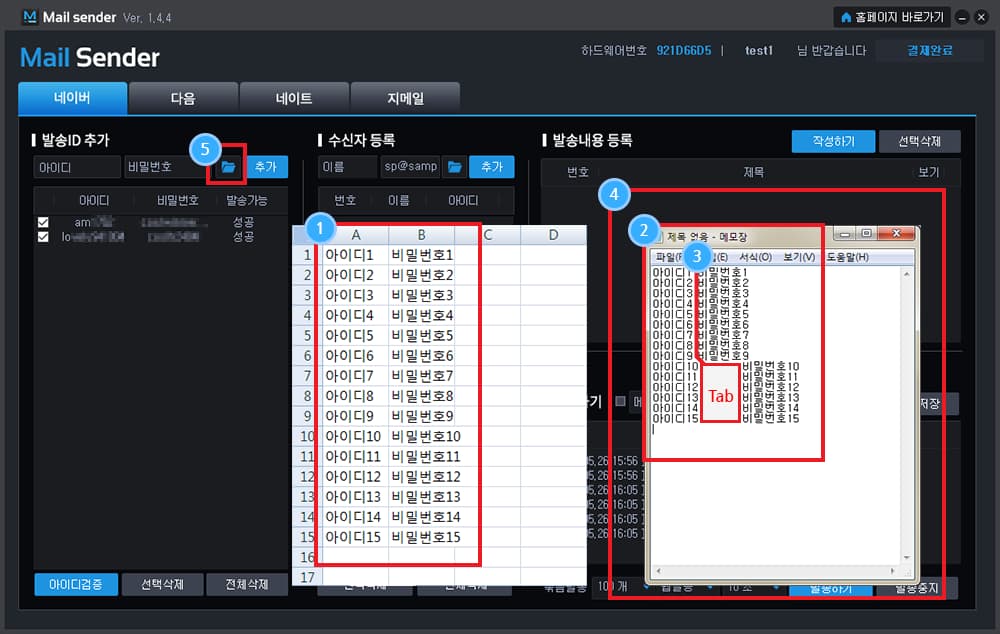
제일 먼저 엑셀 파일에 A탭과 B탭에 발송ID와 비밀번호를 입력합니다.
- 2
엑셀파일에 입력한 A, B탭을 전체 선택 후 복사하여(Ctrl+C) 메모장 파일에 붙입니다. (Ctrl+V)
- 3
메모장에 입력된 아이디와 비밀번호 사이에 자동으로 탭(Tab)이 설정됩니다. (★메모장 수정하지 마세요.)
- 4
발송ID 파일은 메모장에 있는 정보 그대로 사용되며 해당 메모장 파일을 저장합니다.
- 5
파일추가 아이콘을 클릭하고 저장된 메모장 파일을 선택하여 발송ID를 추가합니다.
간편하게 발송 내용을 작성할 수 있습니다
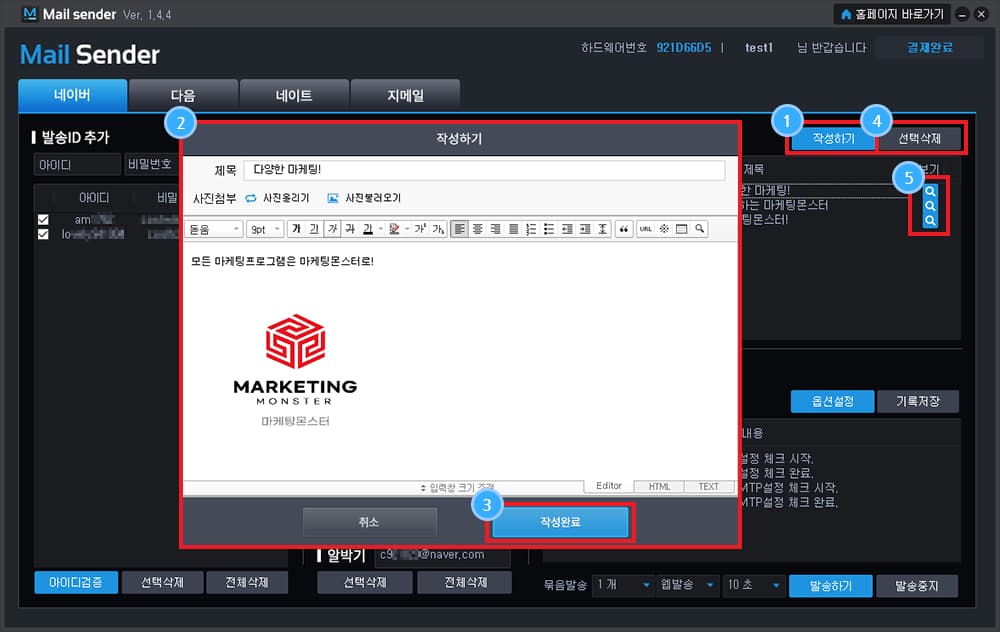
- 1
작성하기 버튼을 클릭하여 발송할 내용을 작성합니다.
- 2
작성하기 창이 뜨면 사진을 포함하여 메일내용을 작성할 수 있습니다.
- 3
작성완료 버튼을 클릭하여 작성을 완료할 수 있습니다.
- 4
작성된 메일은 선택하여 삭제 가능합니다.
- 5
돋보기 모양 아이콘을 클릭하여 메일내용을 확인할 수 있습니다.
각 포털사이트 메일 설정을 진행합니다. (IMAP/POP3/SMTP)
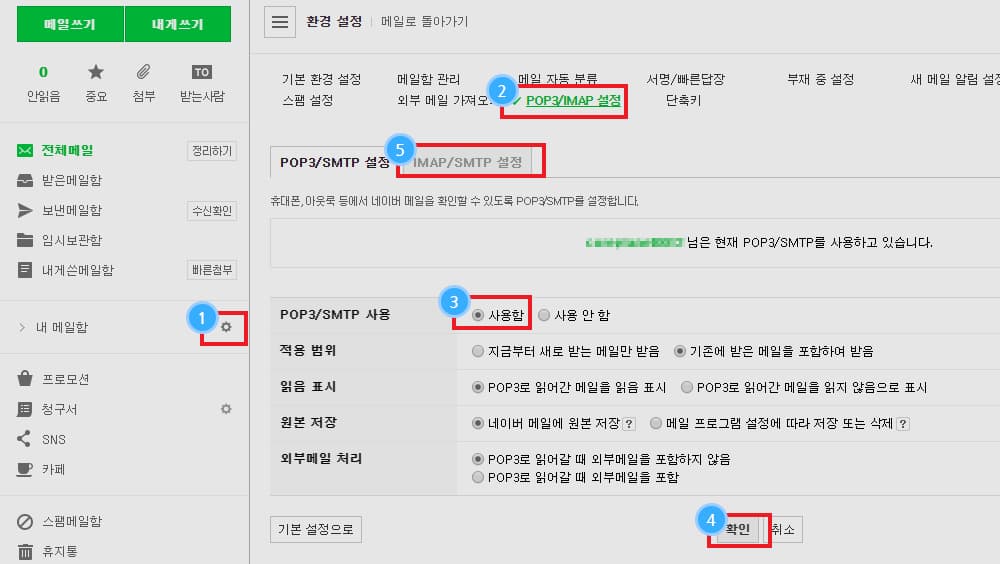
- 1
각 포털사이트 메일에 있는 설정에 들어갑니다. (예시:네이버)
- 2
POP3/IMAP 설정을 클릭합니다.
- 3
POP3/SMTP 사용에 ‘사용함’으로 체크합니다.
- 4
확인을 클릭하여 설정을 완료합니다.
- 5
IMAP/SMTP 설정을 클릭하여 똑같이 ‘사용함’으로 진행을 완료합니다.
메일옵션을 설정 및 메일발송을 시작합니다.
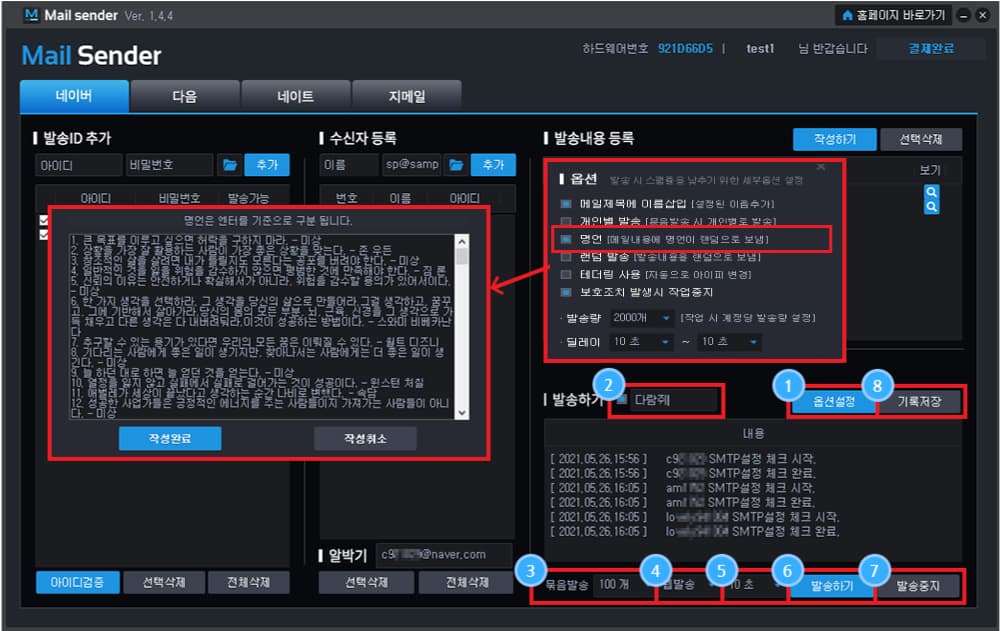
- 1
옵션설정 버튼을 클릭하면 스팸률을 낮출 수 있는 옵션 설정 창이 생성됩니다.
- 2
메일 발신자의 이름을 변경할 수 있습니다. (※ 네이버만 해당)
- 3
묶음발송을 선택하여 메일 한 개당 묶음으로 발송됩니다.
- 4
SMTP/웹발송을 설정하여 메일을 발송할 수 있습니다.
- 5
메일 발송 시, 보내는 간격 딜레이시간을 설정할 수 있습니다.
- 6
발송하기 버튼으로 메일을 발송합니다.
- 7
발송중지 버튼으로 발송을 정지할 수 있습니다.
- 8
발송내역은 기록저장 버튼으로 원클릭 저장이 가능합니다.
네이버 수신자 자동 메일전송 완료!
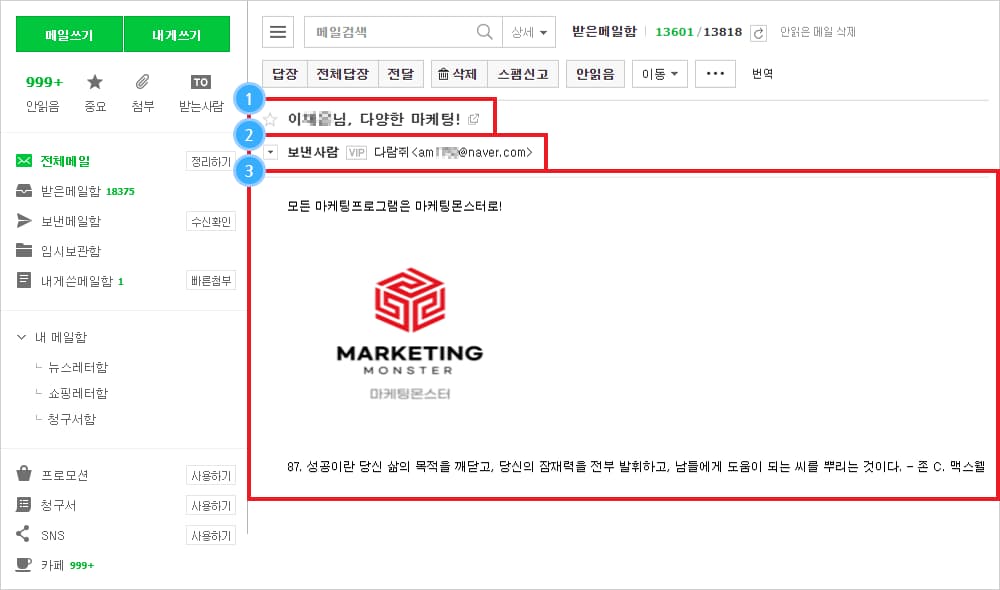
- 1
제목 앞에 이름이 삽입된 것을 확인할 수 있습니다.
- 2
발신자 이름이 변경된 것을 확인할 수 있습니다.
- 3
수신자에게 작성한 발송 내용과 명언추가 문구가 함께 등록되어 메일이 전송됩니다.
발송형식일 경우 - 알박기 발송내역 확인하기