

DcafeSender (DCafe Sender)
D사 카페회원 쪽지,메일 발송 프로그램
DcafeSender (DCafe Sender)
 5.0(22)
D사에 가입된 카페 회원을 추출하여 유저들에게 쪽지와 메일을 발송해 주는 프로그램
 설치방법구매 후 즉시 다운로드 및 설치
 주요기능DcafeSender
 A/S지원자동 업그레이드 및 A/S 지원
 2개 이상 구매 시 할인 혜택이 적용됩니다.
카페 회원에게 쪽지 및 메일 자동 발송이 가능한 프로그램
Dcafe Sender는 D사 카페에 가입한 회원을 추출하여 다수의 카페회원들에게 자동으로 쪽지와 메일 발송이 가능한 프로그램입니다프로그램 내에서 직접적으로 간편하게 작성하여 쪽지와 메일을 발송이 가능해 즉시 홍보가 가능합니다.
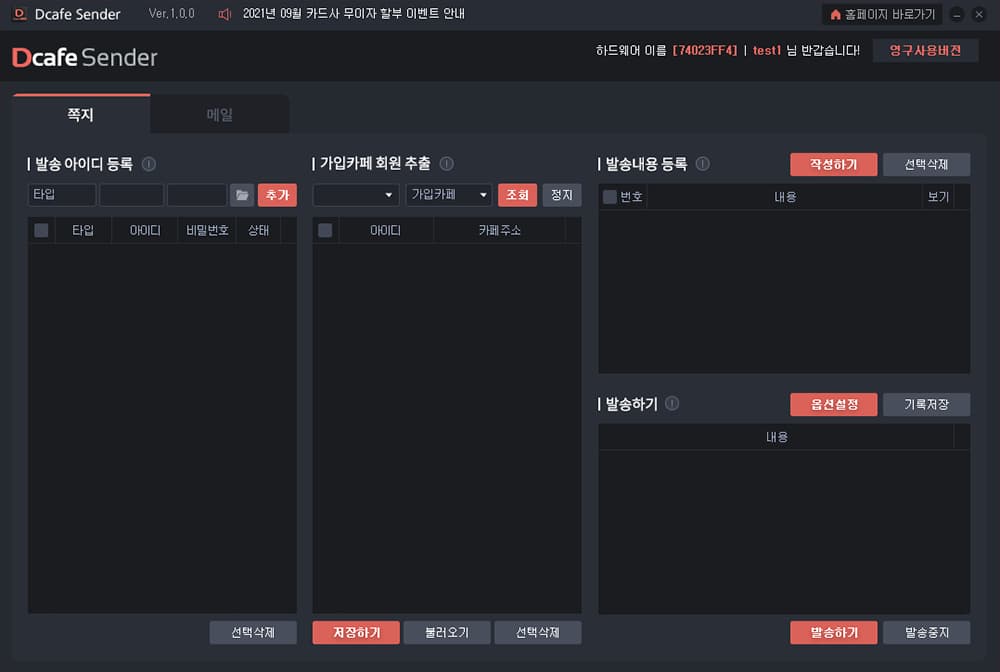
원하는 가입카페 회원 추출을 통한 회원 아이디 수집!
나에게 맞는 카페의 회원만을 수집이 가능해 해당 회원들에게 1대1로 쪽지와 메일을 발송하여 손쉽게 마케팅을 진행할 수 있습니다. Dcafe Sender를 이용해 홍보대상을 손쉽게 유입이 가능해 마케팅 업무로 인해 많은 양의 쪽지와 메일을 발송하셔야 하는 분들에게 효과적입니다.
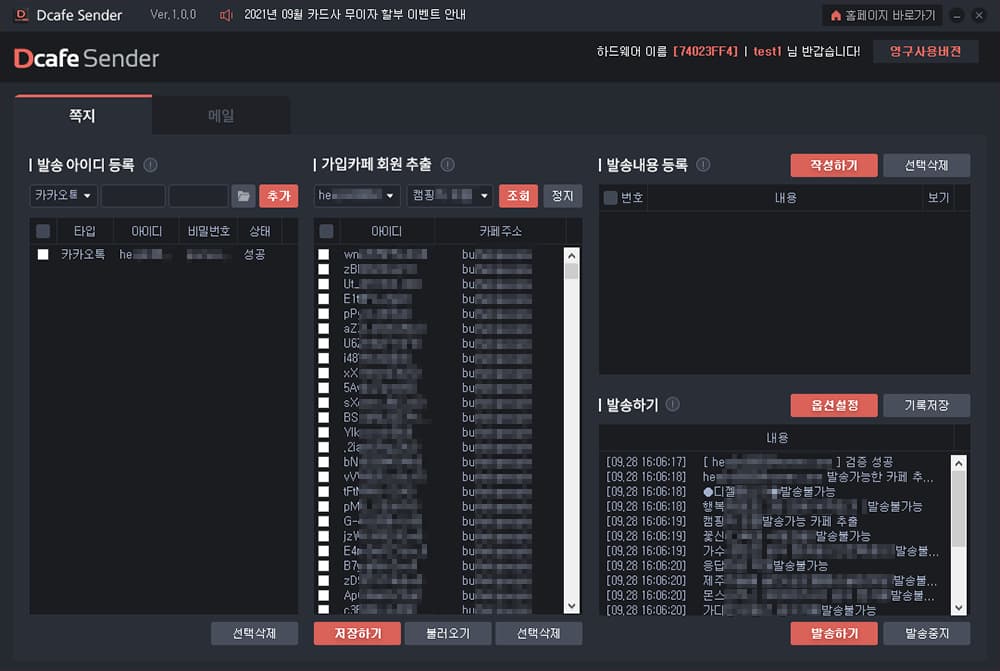
발송 옵션을 통해 더욱 안정적으로 메일과 쪽지 발송 가능
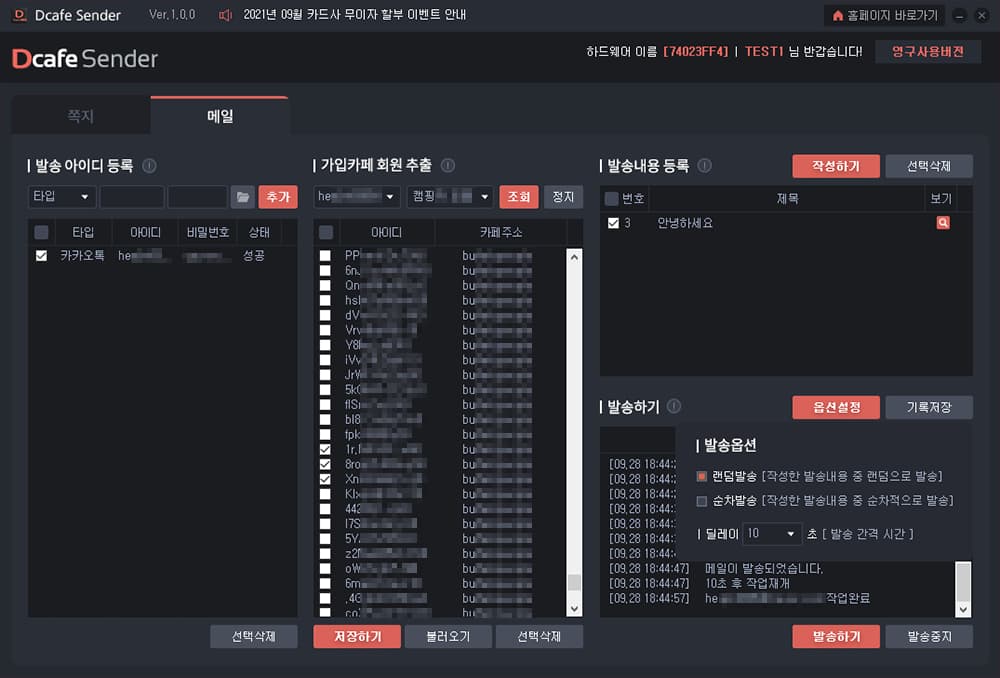
선택된 수신 아이디에게 쪽지와 메일을 모두 발송하고 나면 다음 선택된 발송 아이디로 넘어가 처음 선택된 수신 아이디부터 다시 발송을 시작합니다. 작성한 발송 내용을 랜덤발송과 순차발송을 선택하여 발송이 가능해 스팸 제재를 방지할 수 있습니다.
DCafe Sender는 이런분들에게 효과적일 수 있습니다!
원하는 타겟카페 회원 추출을 통해 회원 아이디를 수집하고 싶으신 분들
특정카페 회원들에게 쪽지와 메일을 발송하여 유입을 원하시는 분들
원하는 타겟층에게 직접 컨택하여 보다 빠르게 상품 및 서비스 홍보를 원하시는 분들
사용설명서
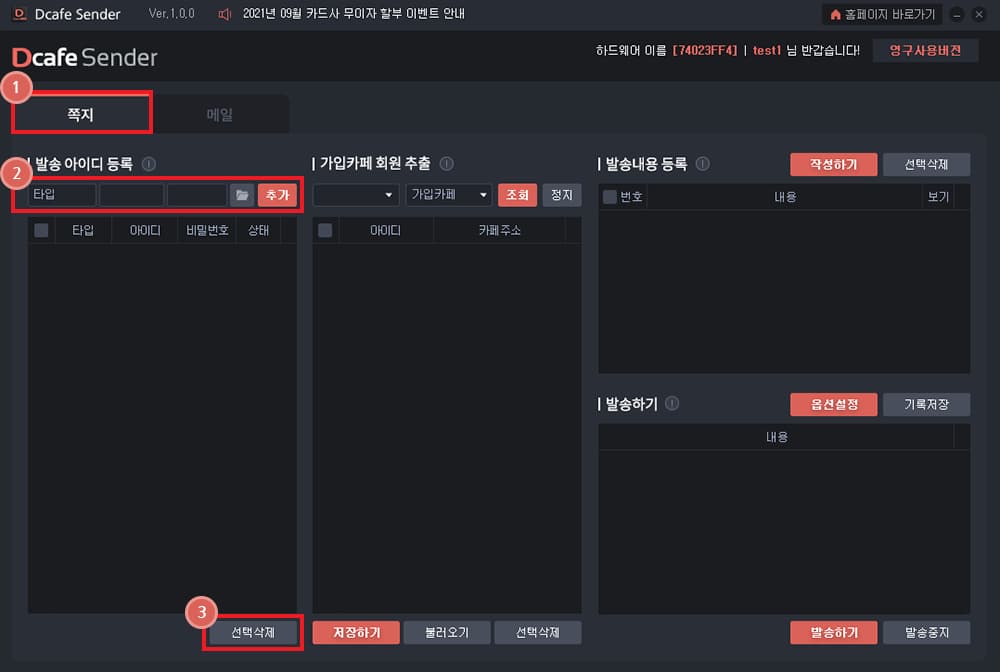
쪽지를 전송할 발송 아이디를 등록합니다.
- 1
쪽지발송을 위해 상단의 쪽지 탭을 클릭합니다.
- 2
카카오톡과 일반 중에서 사용할 로그인타입을 선택한 후 발송 가능한 아이디와 비밀번호를 입력하고 추가 버튼을 클릭합니다.
- 3
작업을 원하지 않는 발송 아이디는 체크 후 선택삭제 버튼을 클릭하여 삭제가 가능합니다.
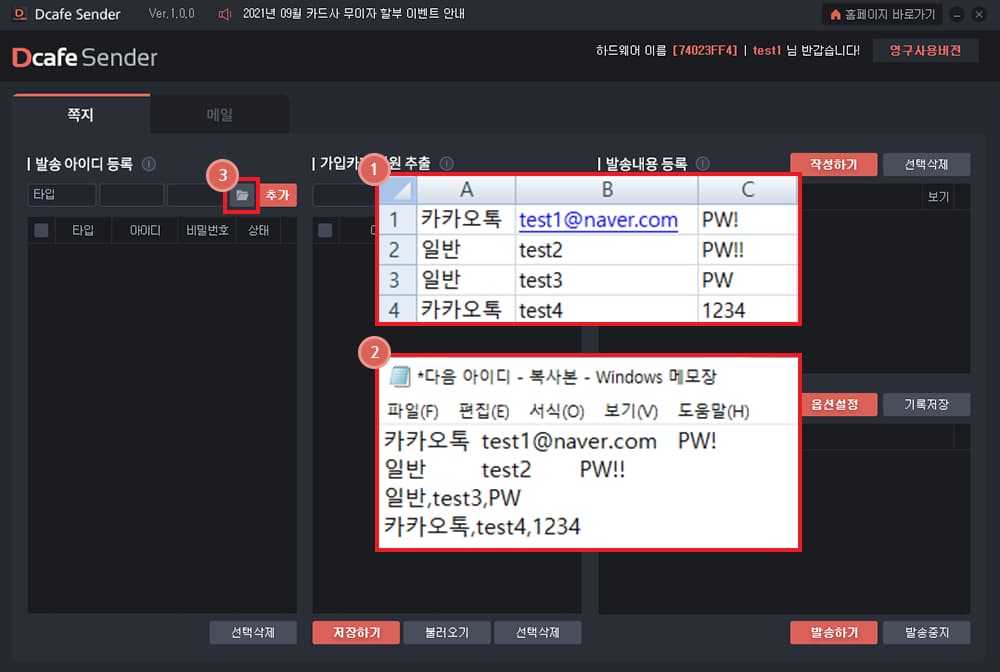
쪽지를 전송할 발송 아이디를 등록합니다.
- 1
엑셀 파일(.CSV) A탭에 로그인타입, B탭에 아이디, C탭에 비밀번호를 입력합니다.
- 2
메모장에 로그인타입, 아이디, 비밀번호를 입력합니다. * 입력된 로그인타입, 아이디, 비밀번호는 ,로 구분합니다.
- 3
파일모양 아이콘을 클릭하고 저장된 엑셀파일이나 메모장 파일을 선택하여 아이디를 추가합니다.
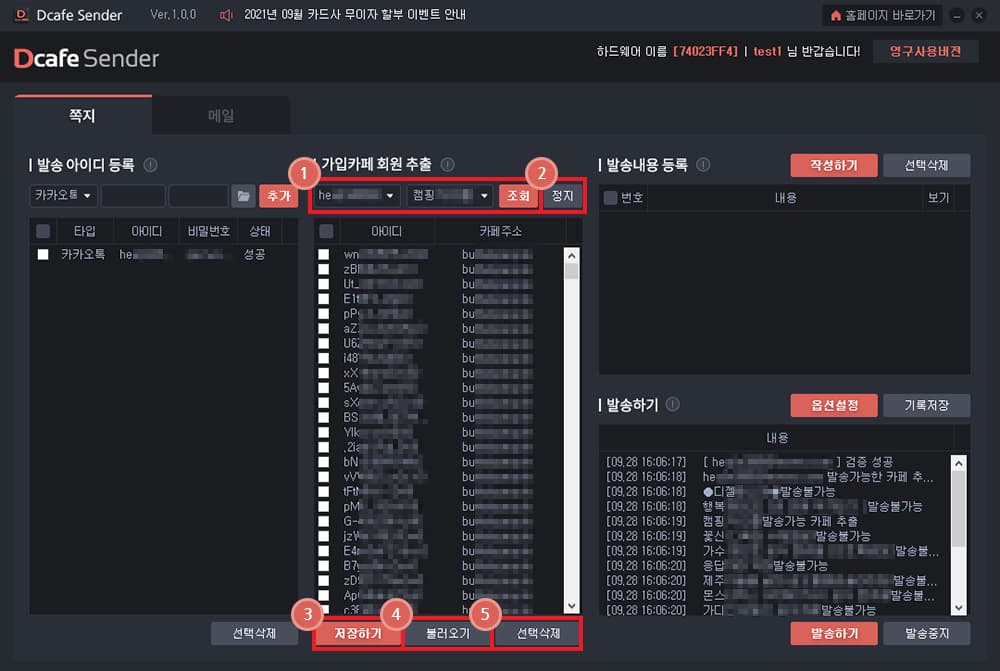
가입카페 회원 추출을 시작합니다.
- 1
아이디와 가입카페를 선택한 후 조회 버튼을 클릭하여 가입카페 회원 추출을 시작합니다.
- 2
정지 버튼 클릭 시, 추출 작업이 중지됩니다.
- 3
저장하기 버튼을 클릭하면 추출된 가입카페 회원아이디와 카페주소가 엑셀파일(.CSV)로 바탕화면에 저장됩니다.
- 4
불러오기 버튼을 클릭하면 추출된 가입카페 회원 아이다와 카페주소가 리스트에 추가됩니다.
- 5
추출된 가입카페 회원 리스트에서 작업을 원하지 않는 아이디는 체크 후 선택삭제 버튼을 클릭하면 삭제가 가능합니다.
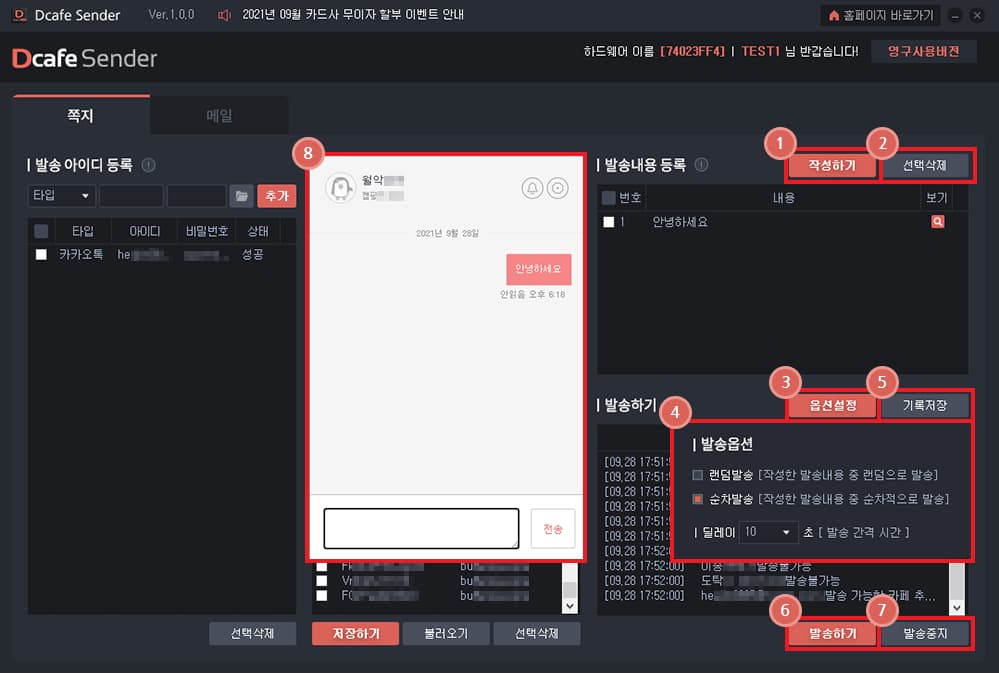
쪽지 발송 작업을 진행합니다.
- 1
작성하기 버튼을 클릭하여 발송할 내용을 작성합니다.
- 2
발송내용 등록 리스트에서 번호를 클릭한 후 선택삭제 버튼을 클릭하면 선택한 발송내용이 삭제됩니다.
- 3
옵션 설정을 클릭하여 발송옵션을 지정합니다.
- 4
랜덤발송(작성한 발송내용 중 랜덤으로 발송)과 순차발송(작성한 발송내용 중 순차적으로 발송) 중에서 원하는 발송옵션을 선택하여 발송이 가능하며, 딜레이 시간을 입력하여 발송 간격 시간을 지정합니다.
- 5
기록저장 버튼을 클릭하면 엑셀파일로 발송내역이 바탕화면에 저장됩니다.
- 6
작업할 카페 아이디를 선택한 후 발송하기 버튼을 클릭합니다.
- 7
발송중지 버튼 클릭 시 발송이 중지됩니다.
- 8
작성한 발송내용이 쪽지로 전송된 것을 확인할 수 있습니다.
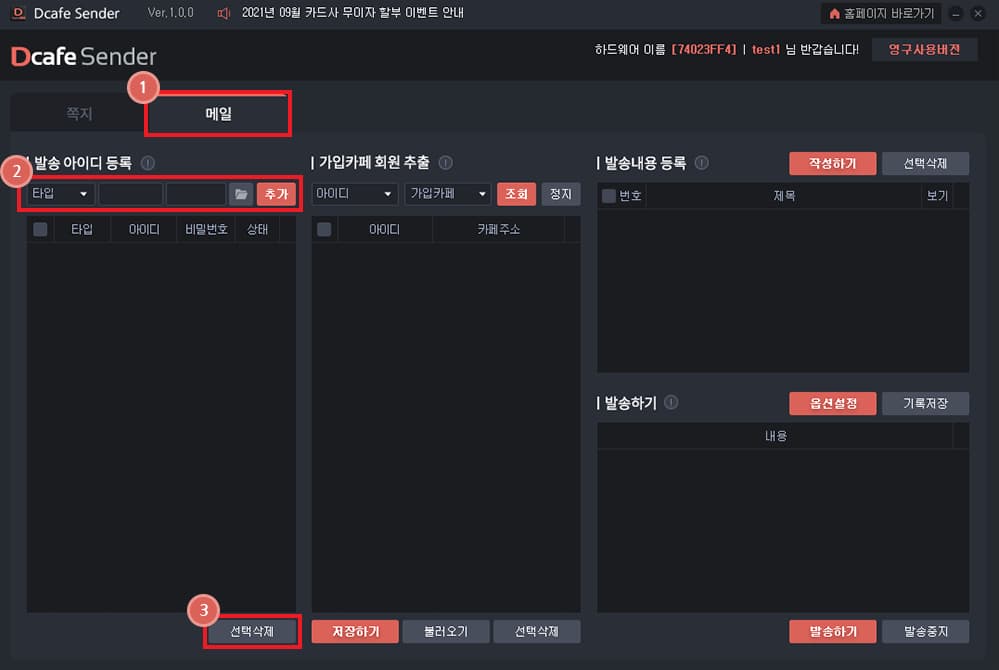
메일을 전송할 발송 아이디를 등록합니다.
- 1
메일발송을 위해 상단의 메일 탭을 클릭합니다.
- 2
카카오톡과 일반 중에서 사용할 로그인타입을 선택한 후 발송 가능한 아이디와 비밀번호를 입력하고 추가 버튼을 클릭합니다.
- 3
작업을 원하지 않는 발송 아이디는 체크 후 선택삭제 버튼을 클릭하여 삭제가 가능합니다.
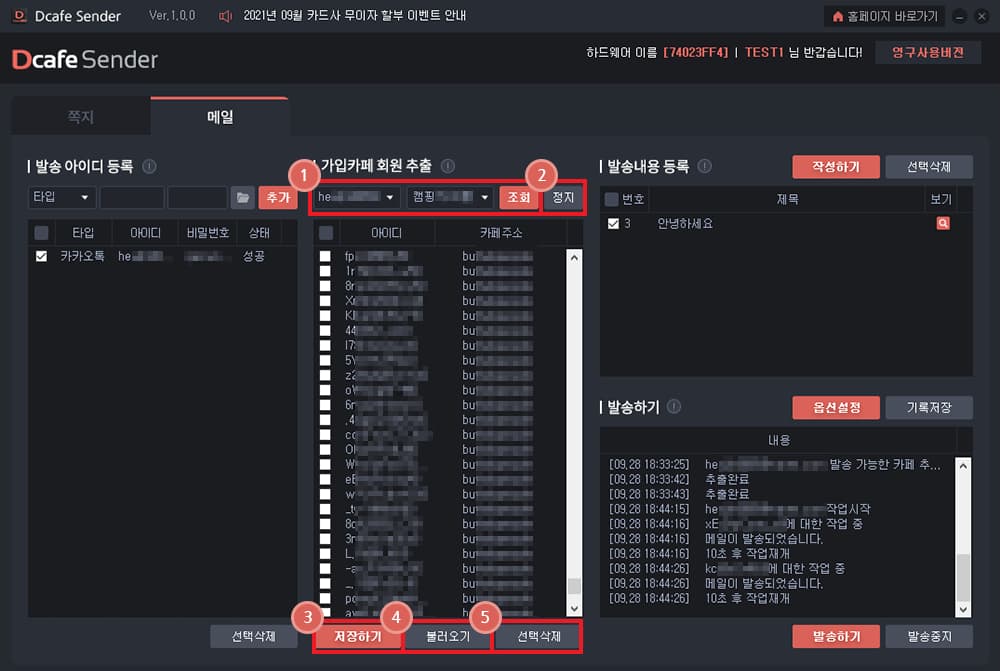
가입카페 회원 추출을 시작합니다.
- 1
아이디와 가입카페를 선택한 후 조회 버튼을 클릭하여 가입카페 회원 추출을 시작합니다.
- 2
정지 버튼 클릭 시, 추출 작업이 중지됩니다.
- 3
저장하기 버튼을 클릭하면 추출된 가입카페 회원아이디와 카페주소가 엑셀파일(.CSV)로 바탕화면에 저장됩니다.
- 4
불러오기 버튼을 클릭하면 추출된 가입카페 회원 아이다와 카페주소가 리스트에 추가됩니다.
- 5
추출된 가입카페 회원 리스트에서 작업을 원하지 않는 아이디는 체크 후 선택삭제 버튼을 클릭하면 삭제가 가능합니다.
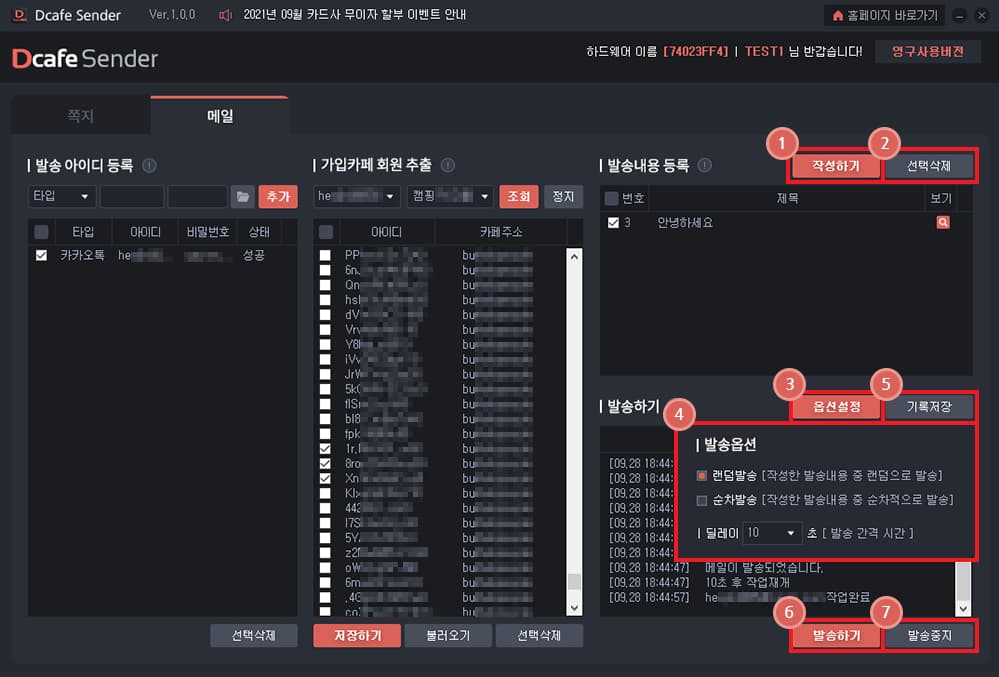
메일 발송 작업을 진행합니다.
- 1
작성하기 버튼을 클릭하여 발송할 내용을 작성합니다.
- 2
발송내용 등록 리스트에서 번호를 클릭한 후 선택삭제 버튼을 클릭하면 선택한 발송내용이 삭제됩니다.
- 3
옵션 설정을 클릭하여 발송옵션을 지정합니다.
- 4
랜덤발송(작성한 발송내용 중 랜덤으로 발송)과 순차발송(작성한 발송내용 중 순차적으로 발송) 중에서 원하는 발송옵션을 선택하여 발송이 가능하며, 딜레이 시간을 입력하여 발송 간격 시간을 지정합니다.
- 5
기록저장 버튼을 클릭하면 엑셀파일로 발송내역이 바탕화면에 저장됩니다.
- 6
작업할 카페 아이디를 선택한 후 발송하기 버튼을 클릭합니다.
- 7
발송중지 버튼 클릭 시 발송이 중지됩니다.
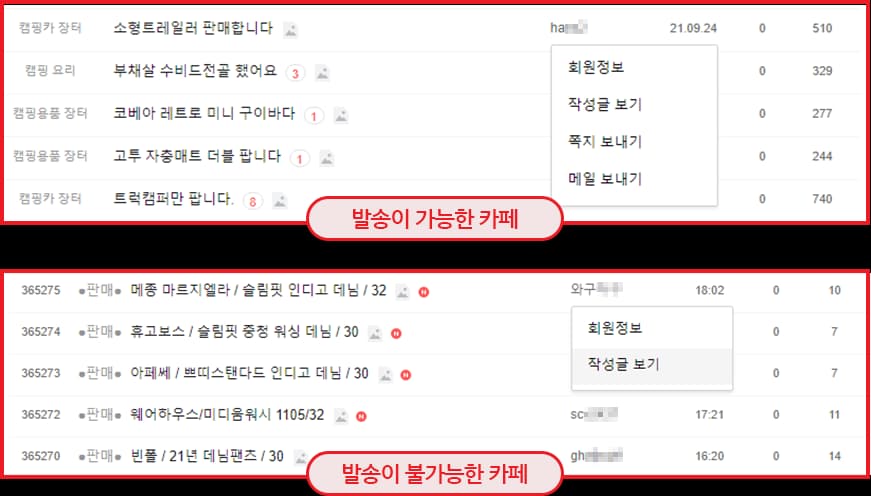
발송 불가능 카페로 뜨는 경우