


CafeConverter (Cafe Converter)
당근마켓 게시글 자동 등록 프로그램
CafeConverter (Cafe Converter)
 5.0(52)
동일한 게시글을 N사/D사 카페 이동하며 업로드 가능, 업무효율 상승은 물론 홍보효과 극대화!
 설치방법구매 후 즉시 다운로드 및 설치
 주요기능CafeConverter
 A/S지원자동 업그레이드 및 A/S 지원
 2개 이상 구매 시 할인 혜택이 적용됩니다.
카페 게시글을 자동으로 옮겨주는 프로그램!
계정에 가입되어 있는 카페를 조회하고, 특정 게시판의 게시글을 자동 등록해주는 프로그램입니다.닉네임 변경 기능도 있어, 따로 닉네임을 변경하지 않아도 됩니다.
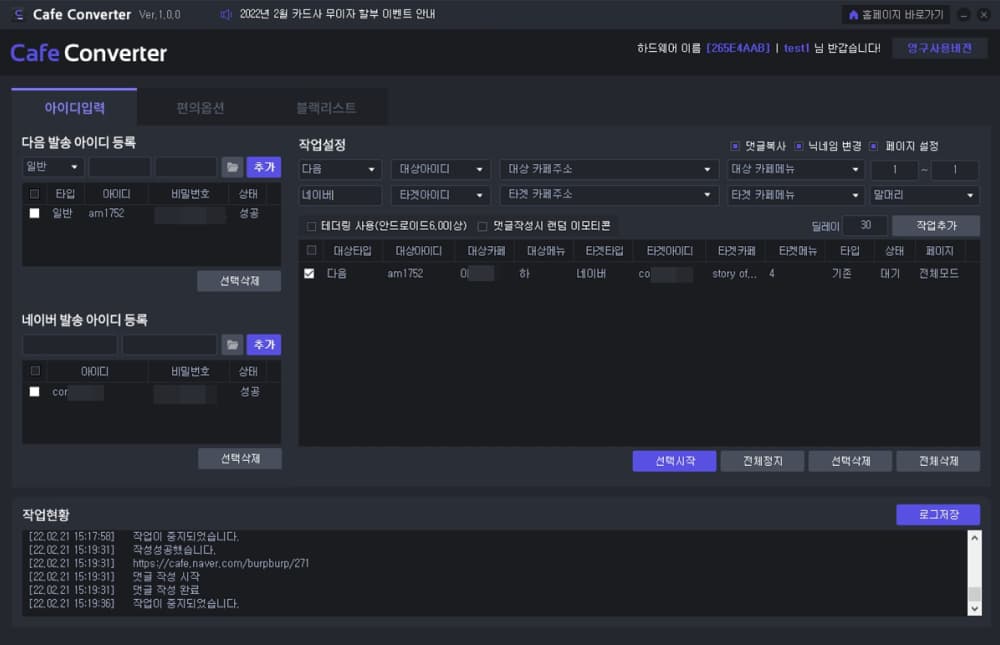
자유롭게 게시글 이동가능!
게시글이 업로드되어 있는 타겟카페 게시글을 업로드할 대상카페 게시판만 지정하면대상카페 게시판에 게시글이 이미지와 댓글과 함께 자동으로 업로드 가능합니다.
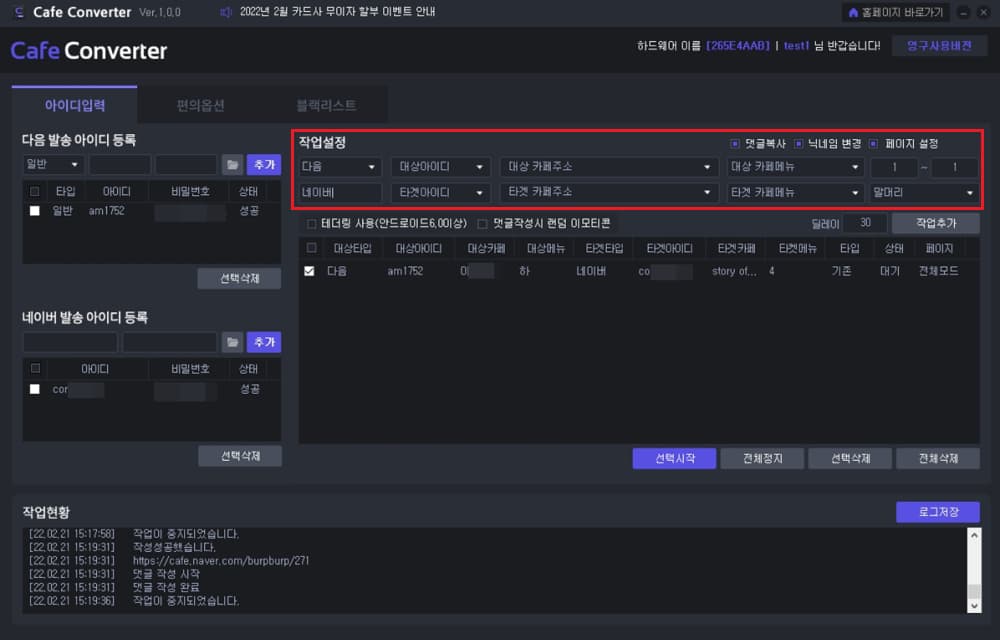
게시글 단어 치환 & 랜덤 닉네임 변경!
옮기고 싶은 게시글에 있는 특정 키워드를 원하는 키워드로 자동 변경이 가능한 치환기능이 있으며,닉네임만 입력해 놓으면 랜덤으로 닉네임을 바꿔가며 올릴 수 있어 여러 사람이 올린 것 처럼 게시글 업로드가 가능합니다!
Cafe Converter는 이런분들에게 효과적일 수 있습니다!
N사와 D사 카페를 대상으로 홍보를 하거나 카페를 운영하시는 분
같은 게시글을 효과적으로 N사/D사 카페에 업로드 하고 싶으신 분
대량으로 카페에 홍보를 진행하시는 분
N사,D사 카페중 하나만 운영하다가 둘 다 운영을 진행하고자 하는 분
사용설명서
아이디 등록 및 카페목록 확인, 게시판 선택
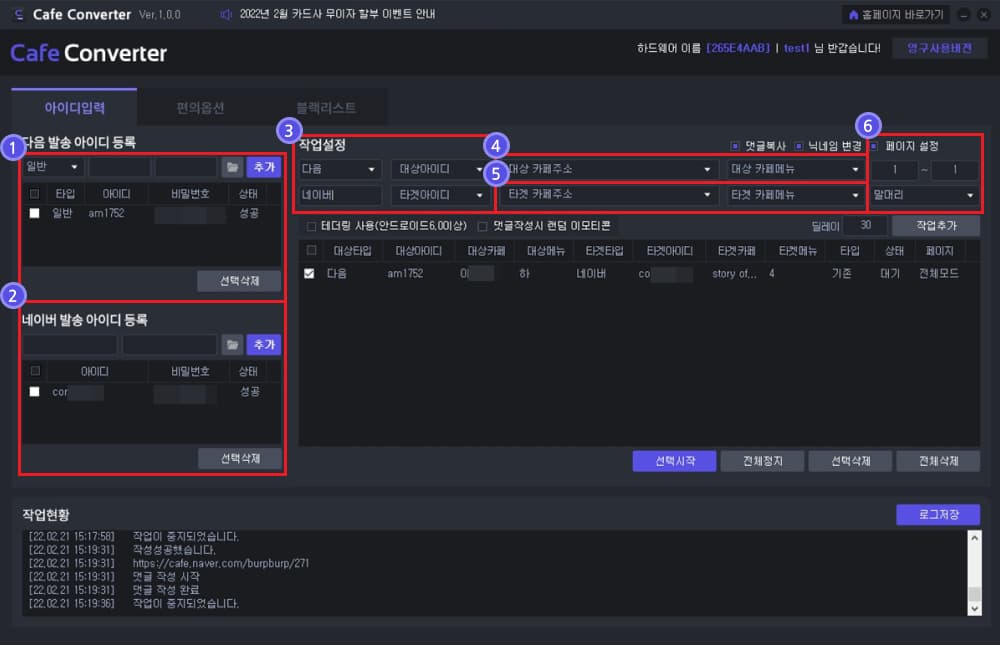
- 1
D사의 아이디 유형과 아이디/비밀번호 계정을 추가합니다.
- 2
N사의 아이디/비밀번호 계정을 추가합니다.
- 3
포털사이트 N사와 D사 중 선택을 한 다음 등록한 아이디를 넣으면 자동으로 검증을 시작합니다.
- 4
대상카페주소를 선택한 다음, 대상카페주소의 옮기고 싶은 게시판인 대상 카페메뉴를 선택해줍니다.
- 5
타겟카페주소를 선택한 다음, 게시글이 이동 될 타겟 카페메뉴를 선택해줍니다.
- 6
페이지 기준(글 목록20개)를 기준으로, 옮기고 싶은 페이지 범위를 설정해줍니다.
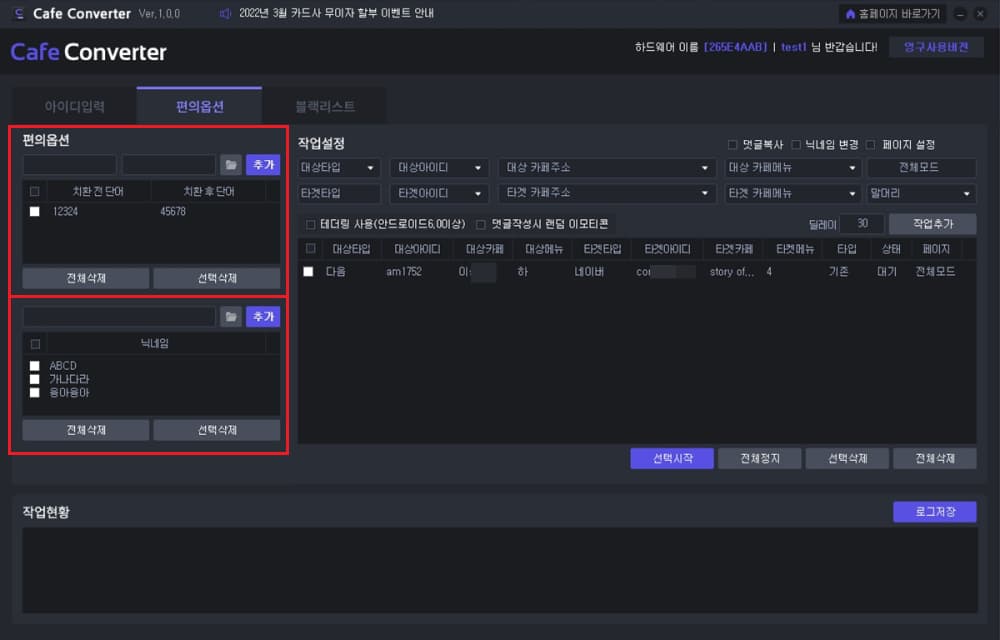
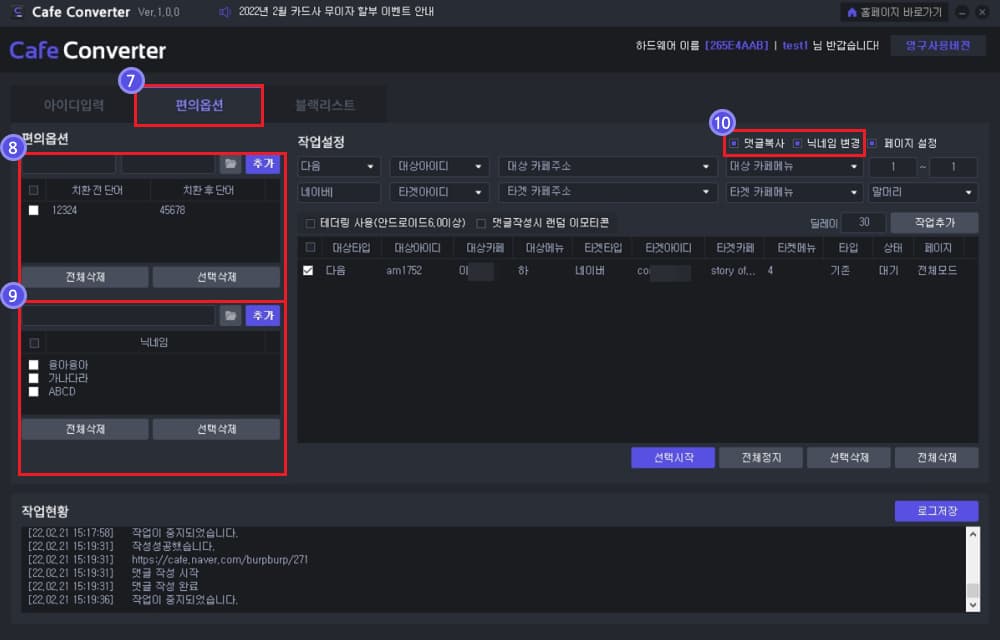
편의옵션 설정 - 치환 단어 선택 및 닉네임 입력
- 7
편의옵션 탭을 선택합니다.
- 8
게시글에서 치환하고 싶은 단어를 넣어, 치환 전 단어와 치환 후 단어를 설정해줍니다.
- 9
랜덤으로 작성될 닉네임을 원하는 개수만큼 넣어줍니다.
- 10
게시글에서 댓글도 옮기고 싶으면 댓글복사를 선택해줍니다. 앞서 설정한 닉네임이 변경되어 작성을 원하면 닉네임 변경 여부를 체크해줍니다
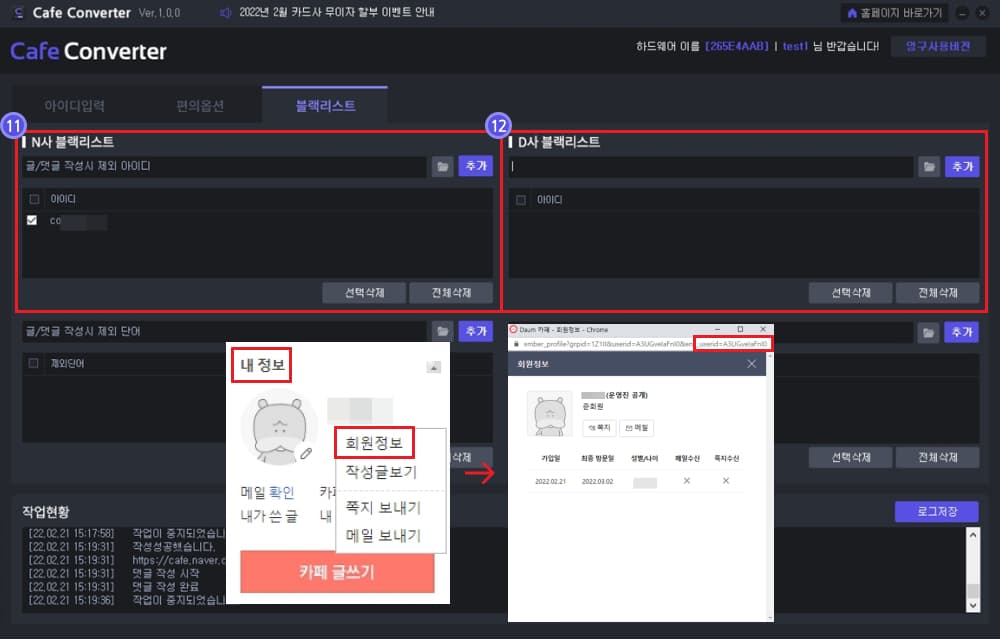
블랙리스트 설정
- 11
N사에서 글/댓글 작성시 제외하고 싶은 아이디를 입력하고 추가합니다.
- 12
D사에서 글/댓글 작성시 제외하고 싶은 아이디의 userid를 입력하고 추가합니다.
작업시작하기
- 13
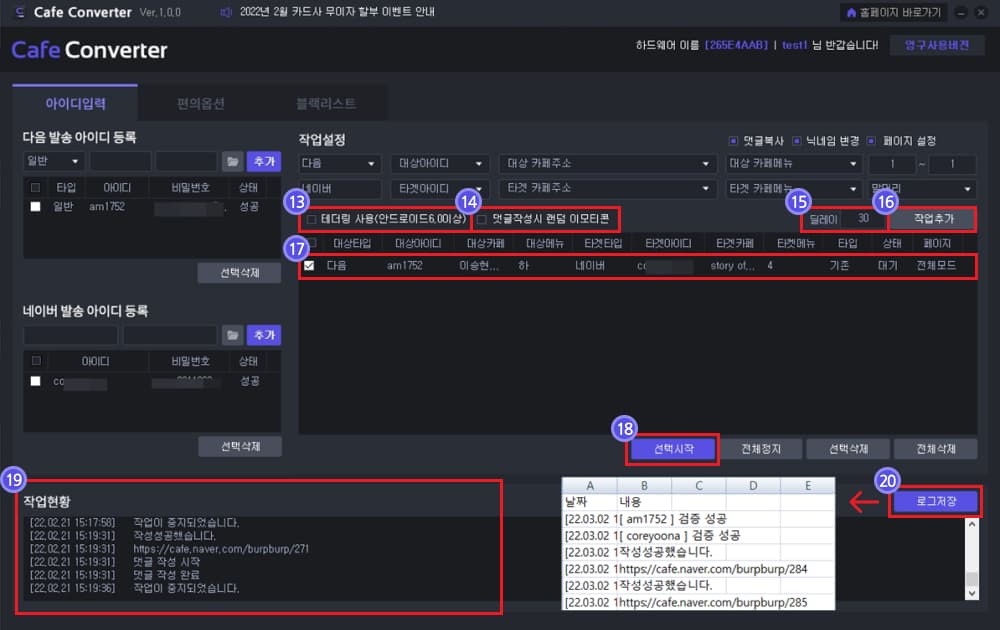
작업 시, 아이피를 바꾸고 싶다면 테더링 사용을 클릭해주세요.
- 14
댓글 작성시 이모티콘을 랜덤으로 넣고 싶다면 체크박스에 체크해주세요.
- 15
한 게시글 작성 후, 다음 게시글을 작성하기 까지 걸리는 시간인 딜레이 시간을 설정해줍니다.
- 16
작업추가 버튼을 클릭하면 작업내역 리스트가 생깁니다.
- 17
작업내역 리스트에서 작업하고 싶은 작업을 체크박스를 통해 선택해줍니다.
- 18
선택시작 버튼을 클릭하여 작업을 시작할 수 있습니다.
- 19
작업현황 목록에서 작업의 성공/실패 여부를 알 수 있으며, 작업 성공 시 해당 URL을 받을 수 있습니다.
- 20
로그저장 기능으로 작업 모니터링 내역을 엑셀(CSV)파일로 바탕화면에 저장할 수 있습니다.