
BackLinkPro (BackLink Pro)
운영사이트 별 키워드 삽입 백링크 문서 배포 프로그램
BackLinkPro (BackLink Pro)
 5.0(78)
국내 지수 높은 사이트에 게시글 형태 백링크 생성 (400개 가량, 지속 업데이트 예정)
 설치방법구매 후 즉시 다운로드 및 설치
 주요기능BackLinkPro
 A/S지원자동 업그레이드 및 A/S 지원
 2개 이상 구매 시 할인 혜택이 적용됩니다.
백링크 프로 (Backlink Pro)
BackLink Pro는 국내 지수 높은 사이트 기반으로 게시글 형태의 백링크를 배포하는 프로그램입니다.백링크 배포 작업은 운영 중인 사이트에 상위노출 및 트래픽 증가에 필수로 사용됩니다.
※백링크용 작업 주소는 현재 400여개 가량 되며 주단위로 실시간 갱신됩니다. 백링크는 이러한 작업용 주소를 대상으로 수천, 수만건 이상 지속 작업하며 24시간 한달 기준 1만여개 이상의 백링크가 발행됩니다.
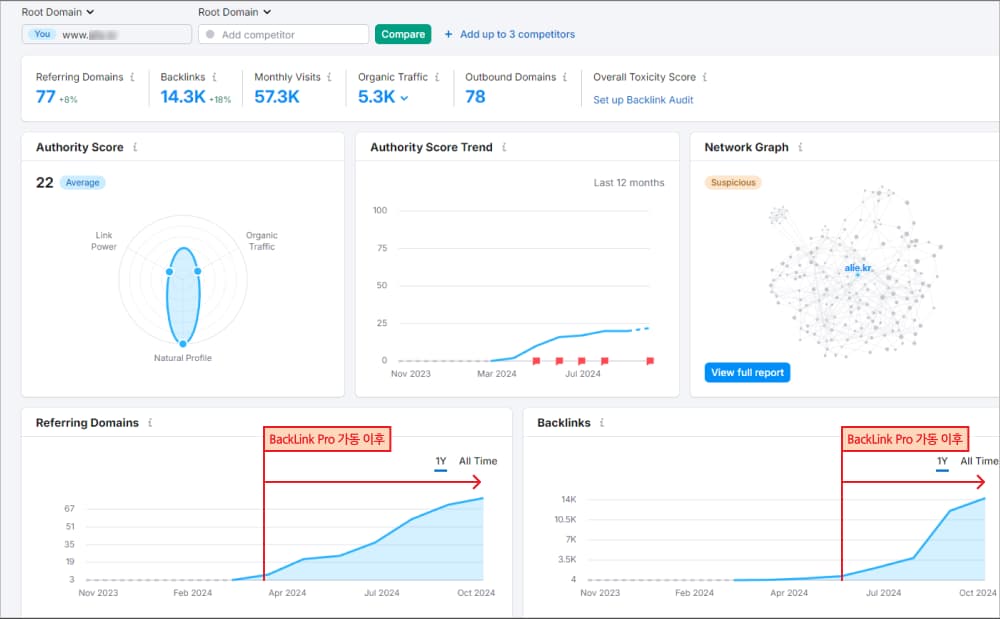
실제 백링크 프로를 사용한 작업 결과 확인
BackLinkPro는 웹사이트 로그분석 사이트 내에서도 실시간으로 실제 체크가 가능한 백링크를 제공드립니다.
BackLink Pro는 이런분들에게 효과적입니다!
운영중인 사이트의 백링크 작업을 원하시는 분들
사이트 신규 개설로 사이트 검색 시 노출이 어려운 분들
백링크 배포 글내에 원하는 키워드 삽입으로 사이트 연관 백링크를 생성하고 싶으신 분들
사용설명서
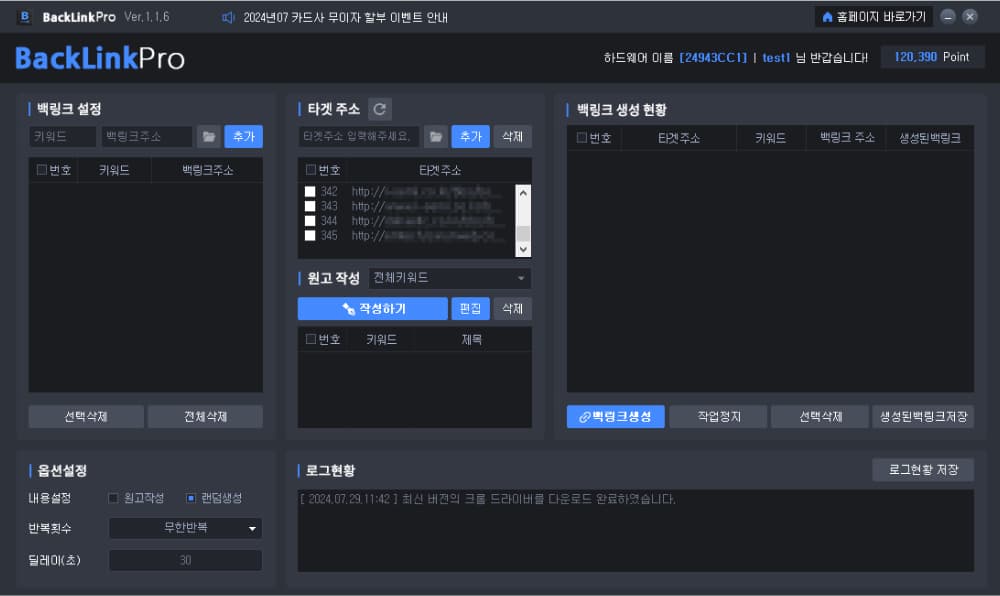
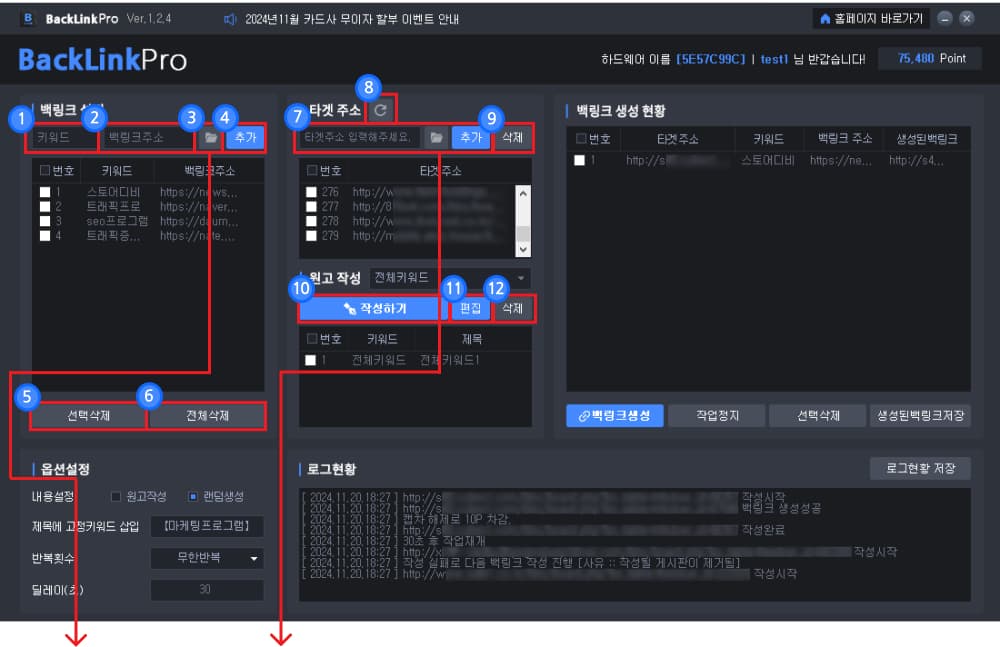
백링크 주소 및 키워드 설정 방법
- 1
백링크 문서 배포 시 등록될 키워드를 입력합니다.
- 2
백링크 문서 배포 시 등록될 운영중인 사이트 주소를 입력합니다.
- 3
메모장 형식을 통하여 다량의 키워드/사이트 주소를 일괄 등록할 수 있습니다.
- 4
추가버튼을 클릭하여 입력되어있는 키워드/사이트 주소를 등록합니다.
- 5
추가되어있는 키워드/사이트 주소 중 선택된 항목만을 삭제합니다.
- 6
추가되어있는 키워드/사이트 주소 중 모든 항목을 삭제합니다.
- 7
백링크 배포 작업을 진행할 타겟 URL 주소를 추가합니다. 메모장 형식을 통해 대량의 주소를 일괄 추가 할 수 있습니다.
400개 한정이 아닌 주소는 계속 추가, 생성 및 관리됩니다.
- 8
새로고침을 클릭하면 서버에서 실시간으로 타겟 주소 목록을 불러옵니다.
- 9
등록되어 있는 타겟 URL 주소를 선택하여 개별/전체 삭제합니다.
- 10
백링크 문서 배포 작업 시 사용할 키워드 별 원고를 작성합니다.(step02 참고)
전체키워드 : 전체키워드로 원고를 작성 시 개별키워드 원고를 작성하지 않았을 경우 전체키워드에서 작성한 내용이 치환되어 작성됩니다.
개별키워드 : 각 키워드 별로 원고 작성이 가능하며, 해당 키워드 백링크 작업 시 작성된 원고로 배포됩니다.
- 11
작성되어 있는 백링크 원고를 편집합니다.
- 12
작성되어 있는 백링크원고를 선택하여 개별/전체 삭제합니다.
원고 작성하기
- 1
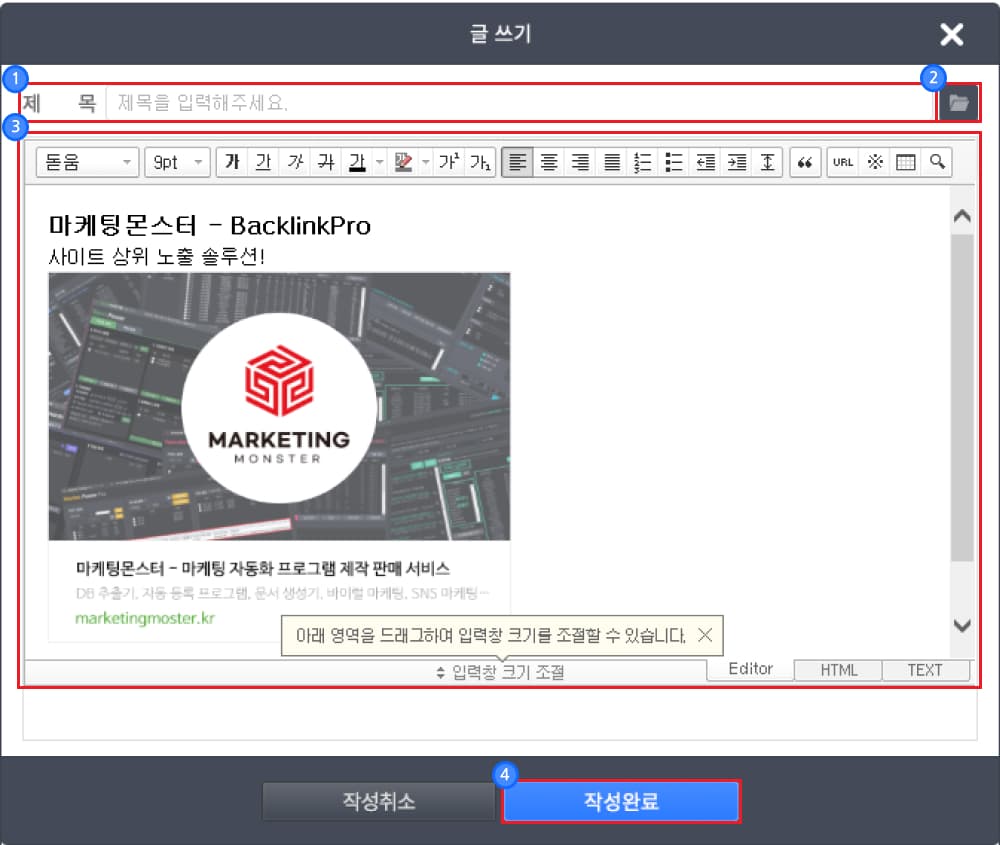
작성할 원고 제목을 설정정합니다.
- 2
이미지 파일을 업로드할 수 있습니다. (JPG, GIF, PNG, BMP, HEIF 이미지 파일 삽입 가능합니다.)
- 3
에디터를 활용하여원고를 꾸밀 수 있습니다다.
- 4
작성완료버튼을 클립합니다다.
원고 작성하기
- 1
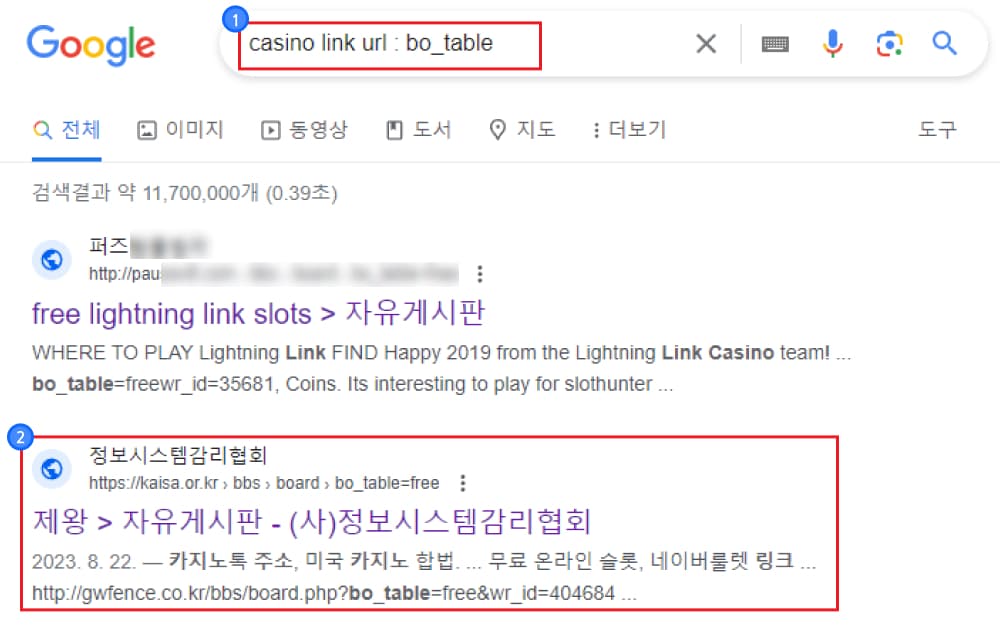
구글에 [“키워드“ link url : bo_table]을 검색합니다. ex) 영업 link url : bo_table
- 2
검색에서 나온 사이트들을 클릭하여 접속합니다.
원고 작성하기
- 1
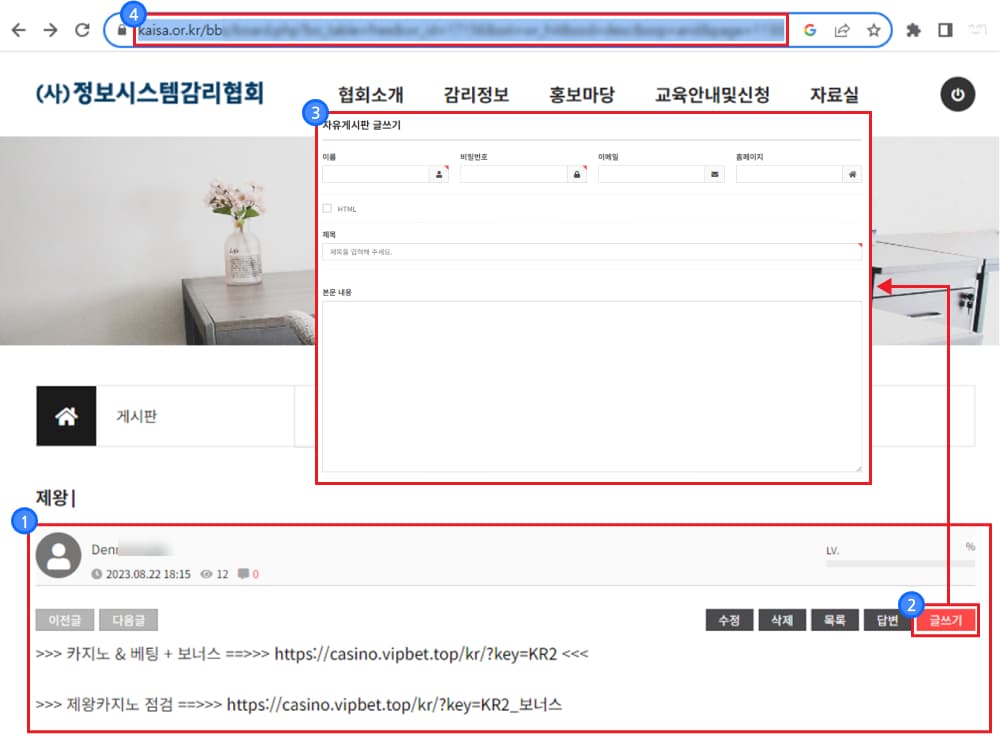
게시물인지 확인합니다.
- 2
글쓰기 버튼을 클릭합니다.
- 3
회원가입 없이 작성이 가능한지 확인합니다.
보안방지문자 상관없이 회원가입 없이 글을 작성할 수 있어야합니다.
- 4
위 항목이 모두 부합하면 링크를 복사합니다.
원고 작성하기
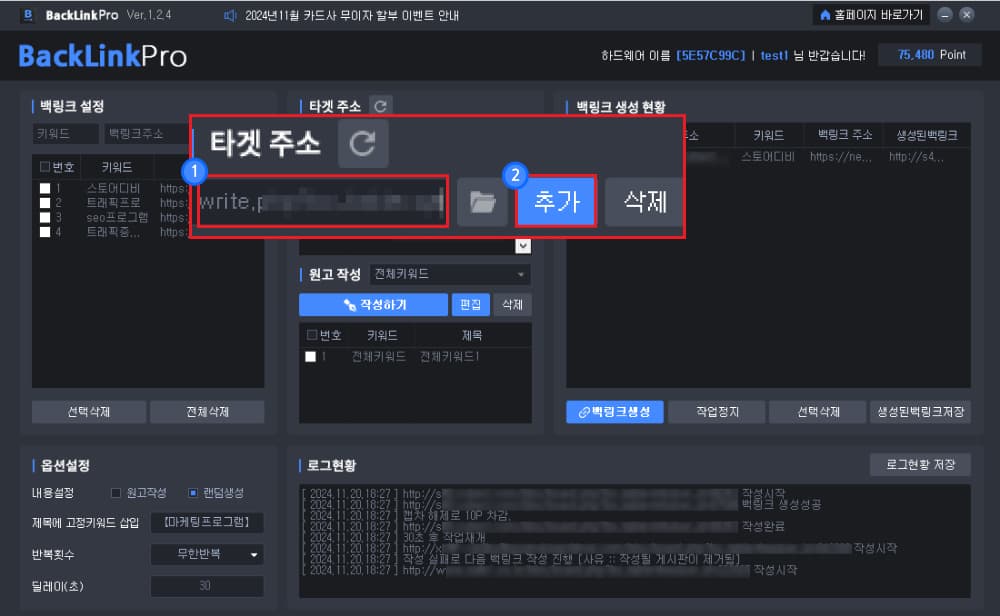
- 1
검색해서 찾은 백링크 타겟 주소를 붙여넣습니다.
- 2
추가 버튼을 클릭하여 추가합니다.
백링크 문서 배포 시작 방법
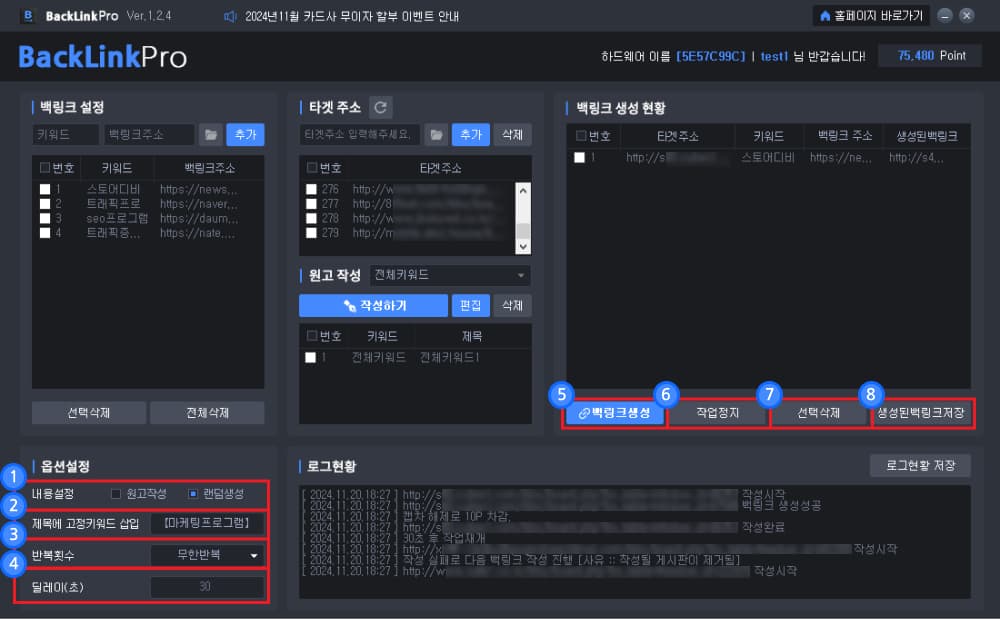
- 1
백링크 생성 시 작성될 방식을 선택합니다.
원고작성 : 직접 작성한 키워드 원고를 사용하여 백링크를 배포합니다.
랜덤생성 : 랜덤한 내용을 생성 후 키워드를 삽입하여 백링크를 배포합니다.
- 2
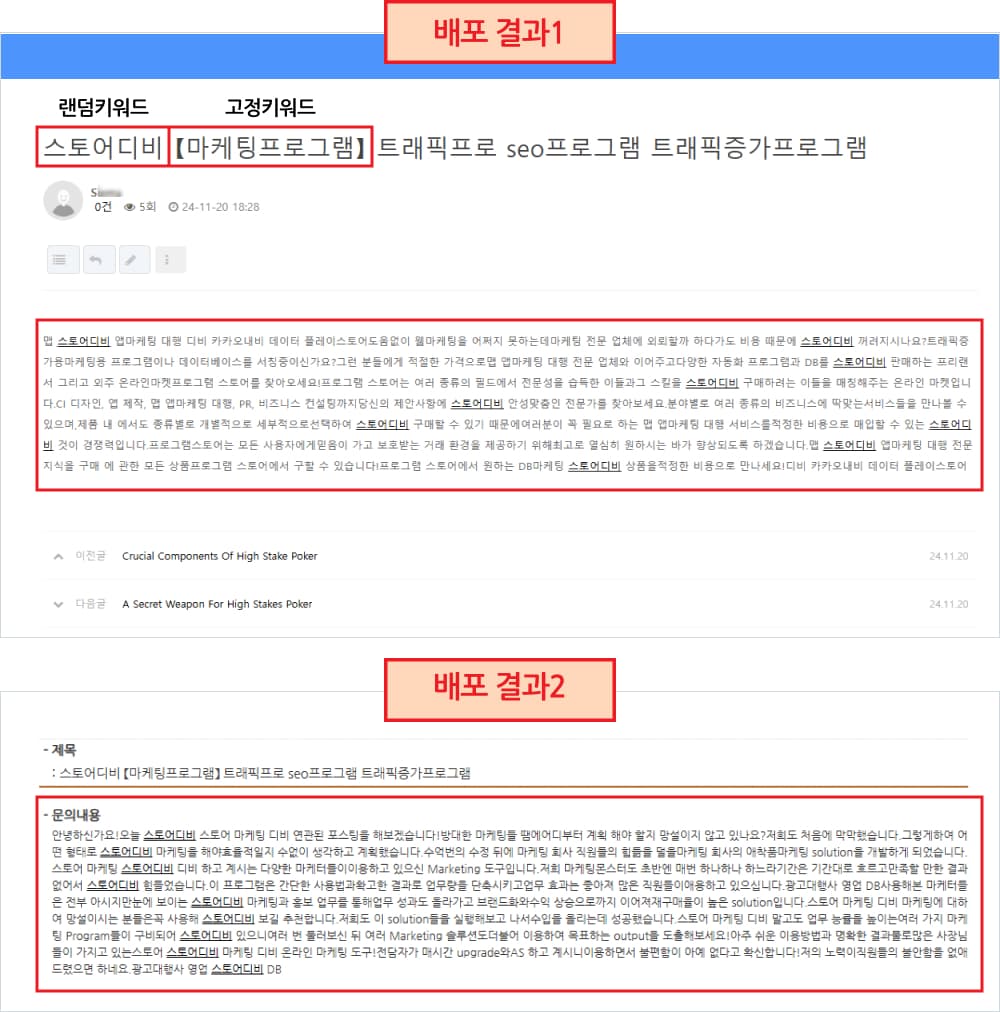
제목에 들어갈 고정키워드를 입력합니다. 생성된 제목 예시1 ) 프로그램 【 marketingmonster.kr 】 마케팅프로그램 백링크등록기 백링크광고. 생성된 제목 예시2 )프로그램 ★텔@marketingmon★ 마케팅프로그램 백링크등록기 백링크광고
고정키워드 예시 ) 【marketingmonster.kr】,★텔@marketingmon★,♥마케팅몬스터.kr♥.
- 3
백링크 문서 배포 작업을 몇회 반복할 것인지 선택합니다.
- 4
백링크 생성 후 원하는 딜레이를 설정합니다. 딜레이 효과 : 너무 빠르게 작업하면 IP가 차단될 수 있으며, 어뷰징(부정 행위)으로 의심받을 위험이 있습니다.
- 5
백링크 문서 배포 작업을 시작합니다.
- 6
진행 중인 작업을 정지합니다.
- 7
백링크 작업 현황 목록 중 선택된 항목만을 삭제합니다.
- 8
백링크 작업 현황 목록을 바탕화면에 저장합니다.
백링크 문서 배포 결과