


AutoTethering (Auto Tethering)
테더링 상태에서 자동으로 IP 변경!
AutoTethering (Auto Tethering)
 5.0(50)
테더링 연결 상태에서 IP자동 변경과 OneclickTethering에 바로 연결되는 솔루션!
 설치방법구매 후 즉시 다운로드 및 설치
 주요기능AutoTethering
 A/S지원자동 업그레이드 및 A/S 지원
정상가30,000원
판매가33%20,000원
 2개 이상 구매 시 할인 혜택이 적용됩니다.
테더링 상태에서 원하는 방식으로 IP변경!
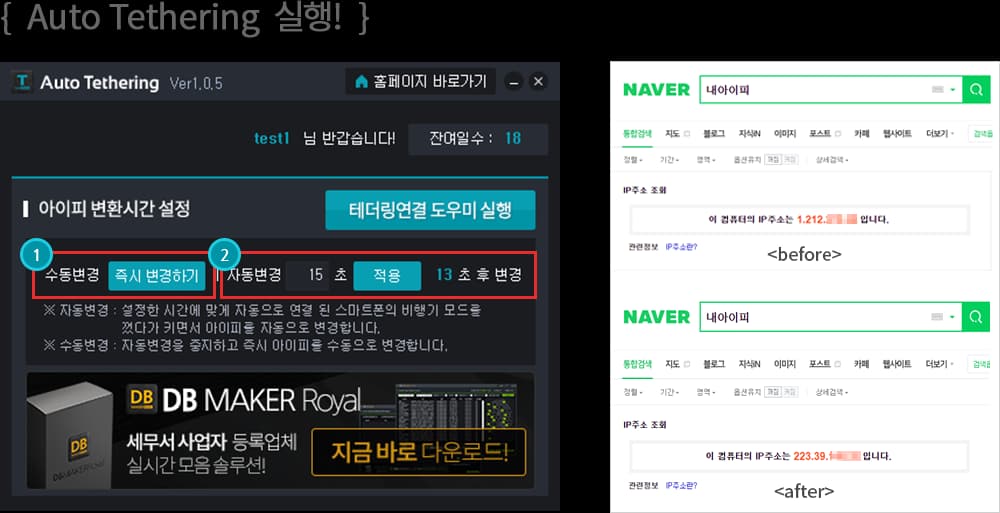
수동으로 직접즉시변경 버튼을 사용하는 방식과, 자동으로 교체되는 시간만 정하면 일정 시간 후자동으로 IP변경되는 방식 중 원하는 방식으로 사용하실 수 있습니다.변경된 IP는 포털사이트에서 "내 IP"를 검색하면 확인할 수 있습니다.
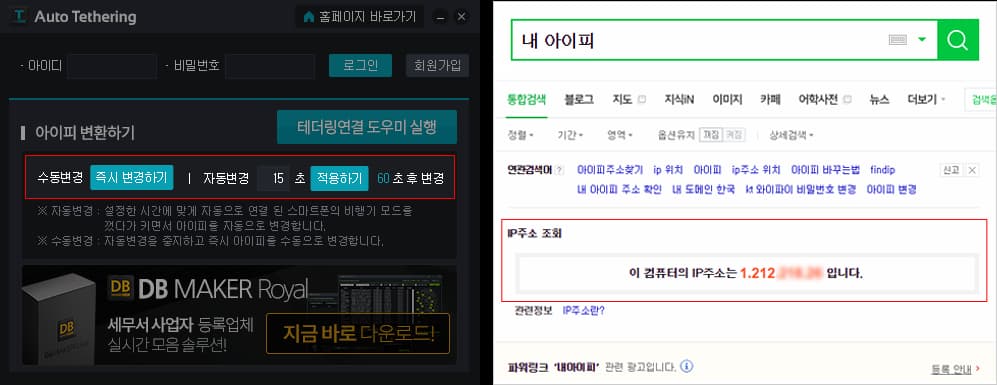
Auto Tethering은 이런분들에게 효과적으로 사용될 수 있습니다!
스마트폰을 연결하여 테더링으로 지속적인 아이피 변경이 필요하신분들
타이머 등으로 테더링 IP를 자동으로 변경하는 기능이 필요하신 분들
VPN필요없이 스마트폰으로PC의 IP를 바꾸고 싶으신 분들
기타 다양한 목적으로 지속적인 IP변경이 필요한 마케팅업체 전문가 분들
안드로이드 6.0이상에서 사용가능합니다. (아이폰 전기종 불가!)
프로그램을 100% 활용하는 방법
사용설명서
STEP 1-1.
Oneclick Tethering설치해주세요

- 1
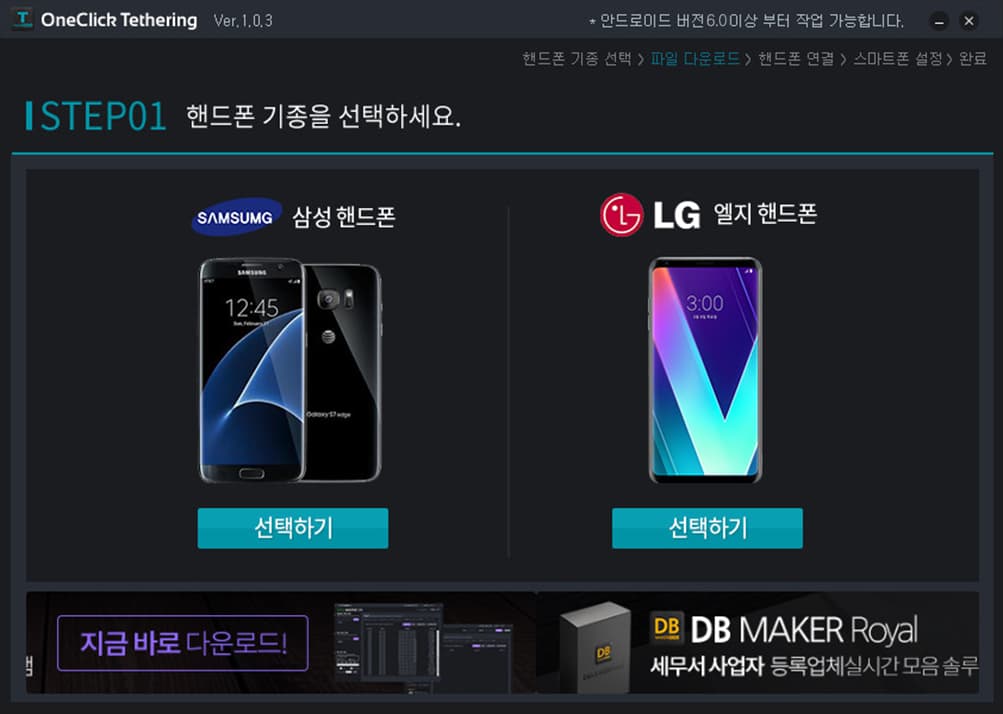
핸드폰의 기종을 선택합니다!
- 2
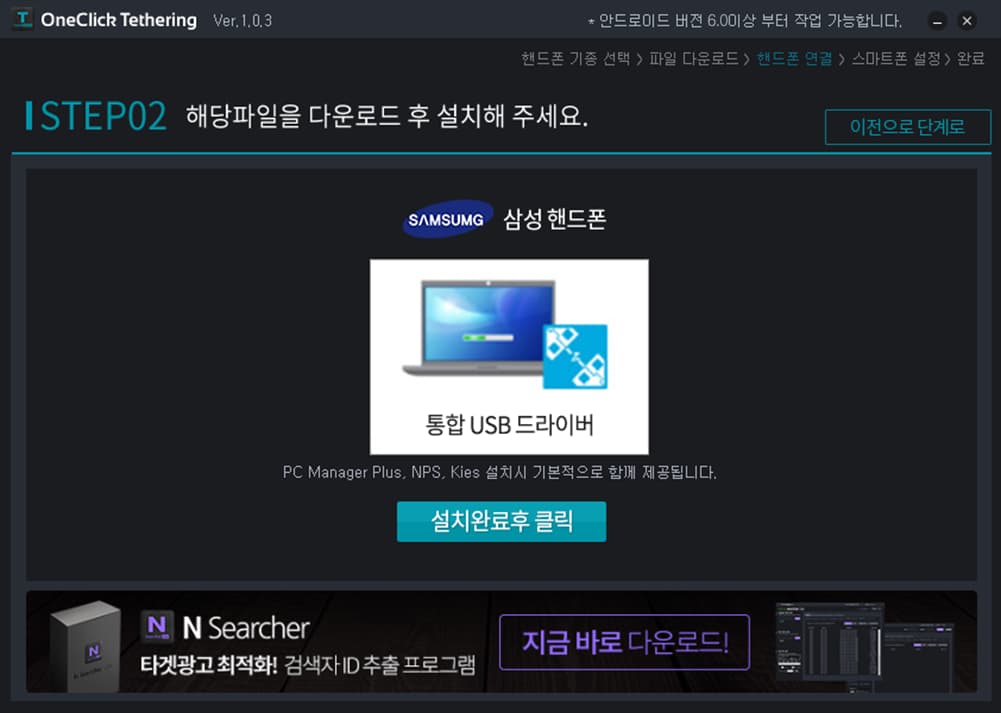
기종에 맞는 통합 USB 드라이버를 설치합니다.
- 3
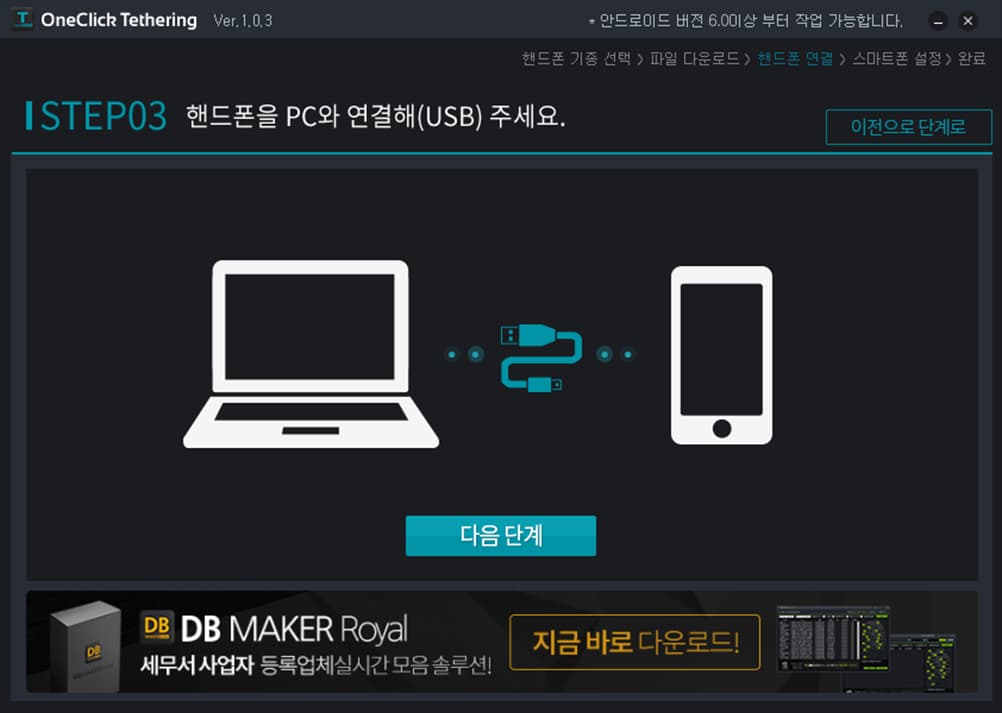
PC와 핸드폰의 연결을 진행 해줍니다!
- 5
USB 테더링으로 인터넷이 가능합니다.
- 보조 이미지 1
- 보조 이미지 2
- 보조 이미지 3
- 보조 이미지 4
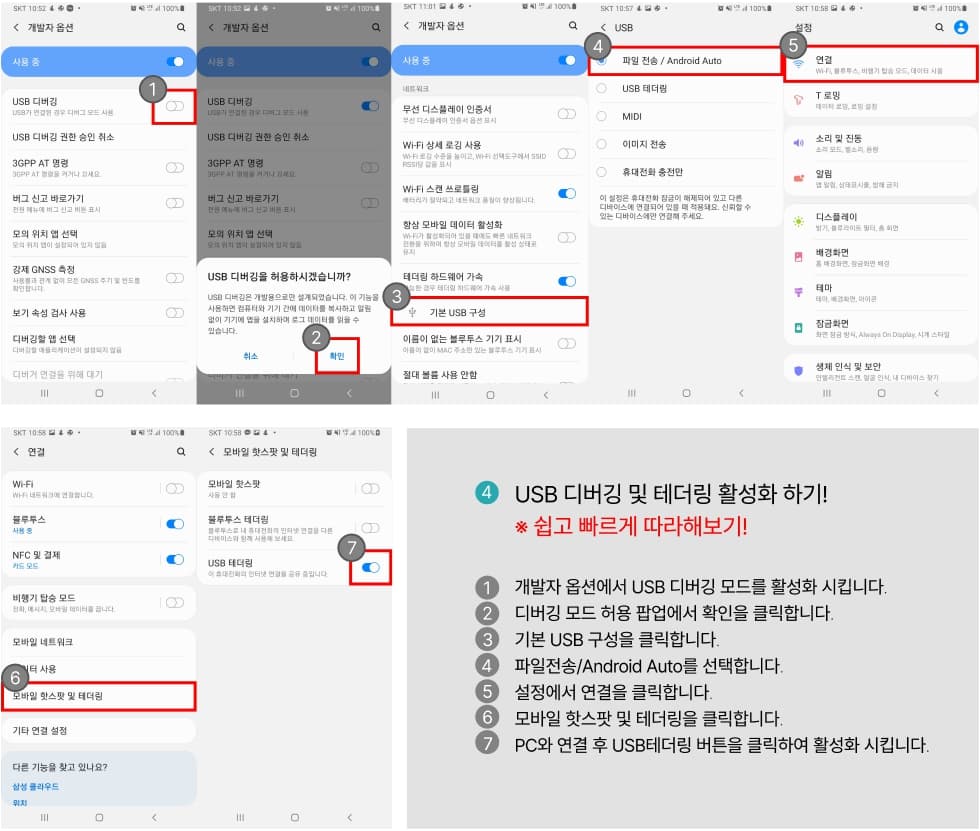
- 보조 이미지 5
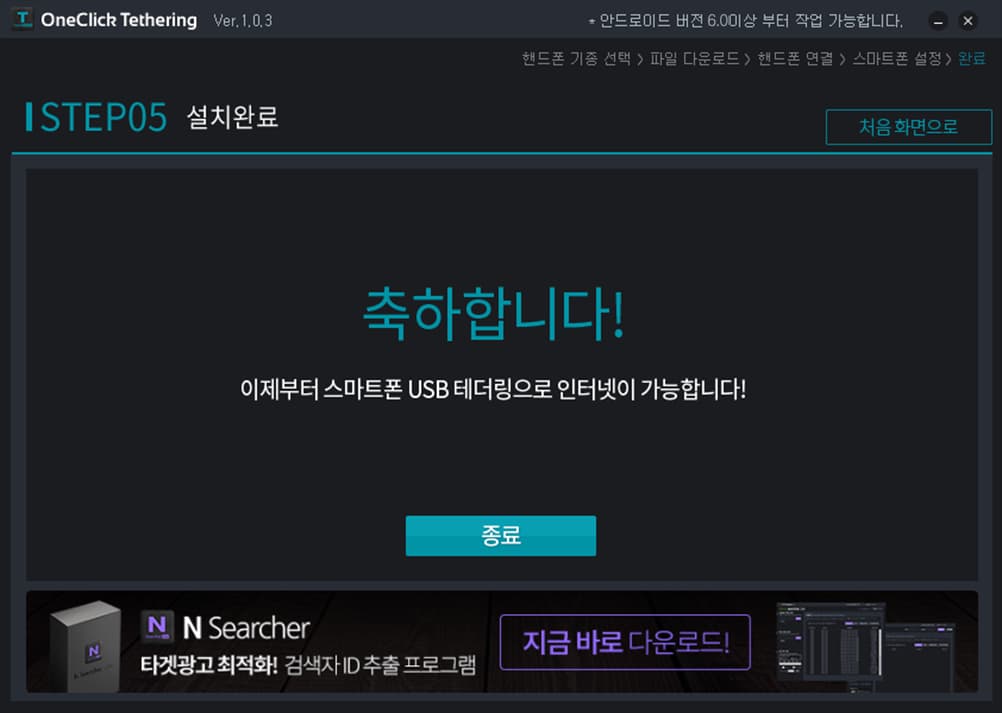
- 보조 이미지 6
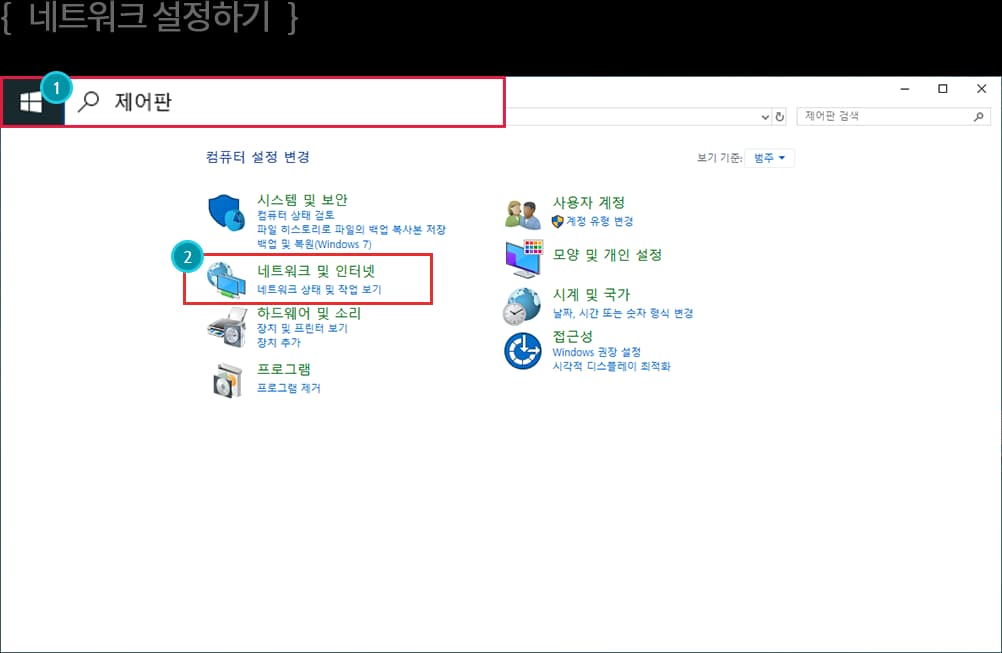
- 보조 이미지 7
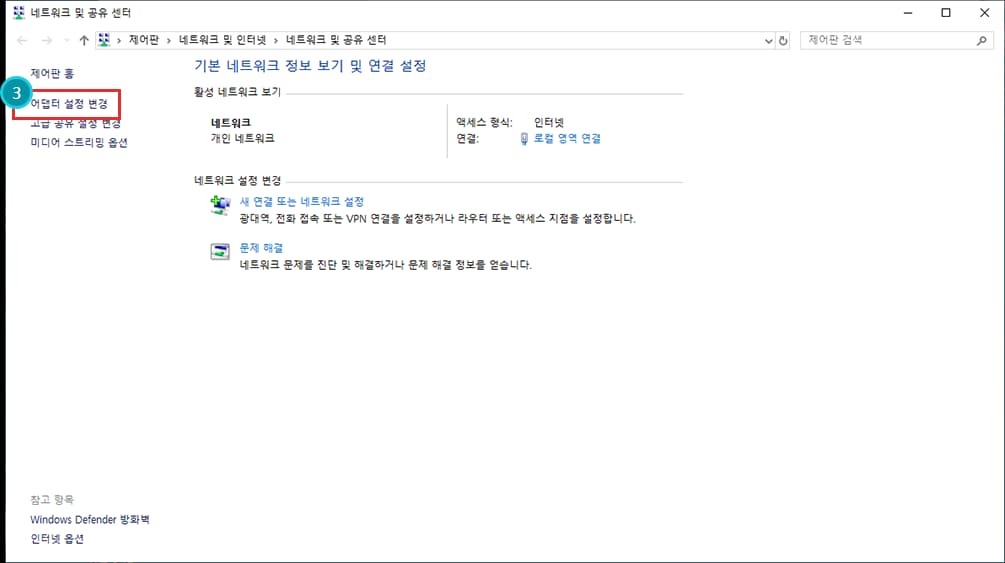
- 보조 이미지 8
- 보조 이미지 9
STEP 1-2.
Oneclick Tethering설치해주세요
- 1
제어판을 검색하여 들어갑니다.
- 2
제어판에서 네트워크 및 인터넷에 들어 갑니다.
- 3
네트워크 및 공유센터 내에서 왼쪽위에 어댑터 설정 변경을 클릭합니다.
- 4
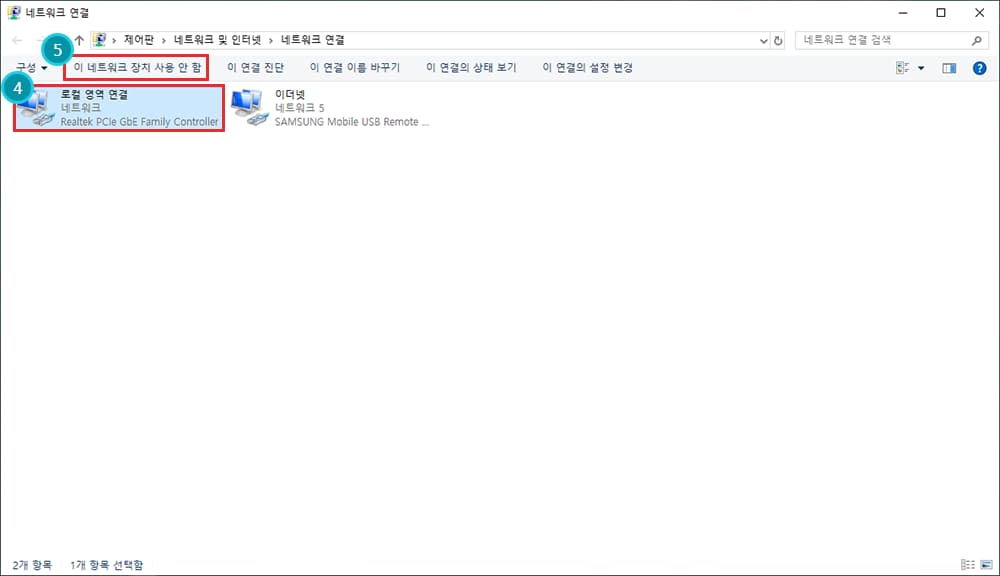
로컬 영역 연결을 클릭합니다.
- 5
구성 카테고리중 이 네트워크 장치 사용 안 함을 눌러 네트워크를 비활성화 시킵니다.
STEP 1-3.
Oneclick Tethering설치해주세요
- 1
클릭과 동시에 아이피를 수동으로 변경합니다.
- 2
딜레이 시간을 설정하여 자동으로 아이피를 변경합니다.